
Wie riggt man einen Charakter mit Duik Bassel in After Effects?
Veröffentlicht: 2022-10-07Ob die Simpsons, Bugs Bunny oder Elsa aus Frozen, lieben wir nicht alle Zeichentrickfiguren?
Charakteranimationsvideos werden heute als eine der beliebtesten Videomarketingstrategien verwendet. Animierte Charaktere neigen dazu, aufzufallen und Aufmerksamkeit zu erregen, und daher ist es nur natürlich, Charakteranimationsvideos für das Marketing zu verwenden.
Aber haben Sie sich jemals gefragt, wie Charakteranimationen erstellt werden?
Das Erstellen einer erstaunlichen animierten Figur ist keine leichte Aufgabe. Um schöne und reibungslose Charakteranimationen zu erstellen, benötigt ein Ersteller von Charakteranimationen eine Kombination aus mehreren Faktoren. Sie benötigen eine Kombination aus exzellentem Charakterdesign, Bewegungsverständnis, präzisem Keyframing, geeigneten Werkzeugen und einwandfreiem Rigging.

In diesem Blog werde ich Ihnen sagen, wie Sie Duik Bassel in After Effects verwenden können. Nachdem Sie dies gelesen haben, können Sie auch Charaktere wie ein Meister manipulieren und animieren. Da das Rigging ein so wichtiger Teil der Charakteranimation ist, werden Sie keine Probleme haben, den Charakter zu animieren, wenn Ihr Rigging fehlerfrei ist.
Also lasst uns an etwas Charakter-Manipulation arbeiten.
Takelage in Duik Bassel
Duik Bassel, ein kostenloses Zeichenanimationstool, ist eines der wichtigsten Rigging-Tools für After Effects. Duik Bassel verfügt über viele Tools, die das Animieren von Charakteren in After Effects viel einfacher machen.
Um mit dem Rigging zu beginnen, müssen Sie zunächst einen Charakter mit den richtigen Gelenken und Gliedmaßen erstellen. Stell dir vor, deine Figur ist ein Mensch.
Jetzt müssen Sie die Gelenke des Charakters entsprechend machen. Es sollte ein perfektes Gelenk zwischen seiner Hand und seinem Handgelenk geben, was zu einer reibungslosen Rotation beiträgt.
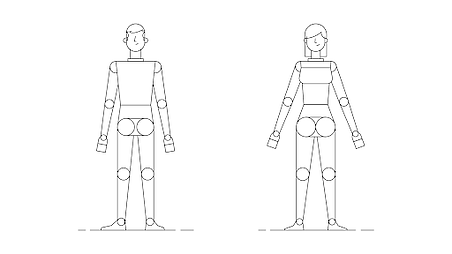
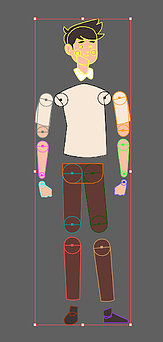
Das obige Bild ist ein perfektes Beispiel dafür, wie Zeichen gemacht werden sollten und wie jedes Gelenk gemacht werden sollte. Das Erstellen dieser Arten von Charakteren hilft Ihnen bei der reibungslosen Charakteranimation.
Nun, da wir den Charakter haben, beginnen wir damit, jeden einzelnen Körperteil des Charakters zu manipulieren.
Hände
- Passen Sie nach dem Importieren der Ebenen den Ankerpunkt der Ebenen in der Mitte des Kreises an, der an jedem Gelenk gebildet wurde.
- Gehen Sie nun zum Duik Bassel-Fenster> wählen Sie die Rigging-Option im oberen rechten Bereich> wählen Sie die dort bereitgestellte Armstruktur aus.
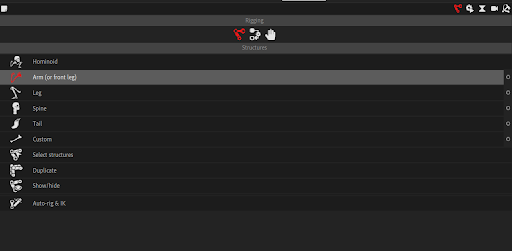

- Nachdem Sie die Armstruktur ausgewählt haben, erhalten Sie Struktur in Ihrer Komposition. Jetzt müssen Sie diese Struktur entsprechend den importierten Ebenen korrigieren.
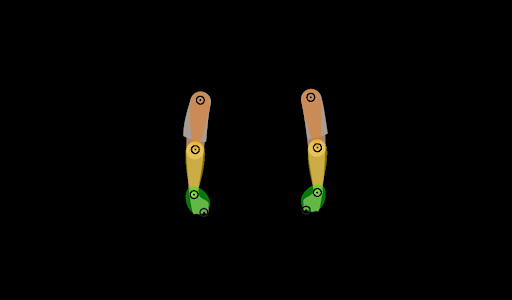
- Als nächstes müssen Sie die Ebenen mit den Strukturen entsprechend überordnen und verknüpfen.
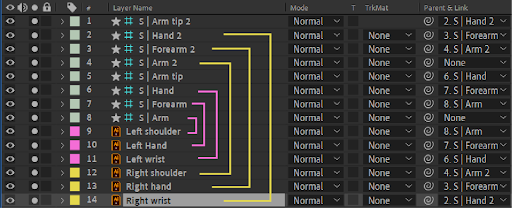
- Jetzt müssen Sie wieder zum Duik-Bassel-Fenster> Links und Einschränkungen> Auto-Rig und ik auswählen.
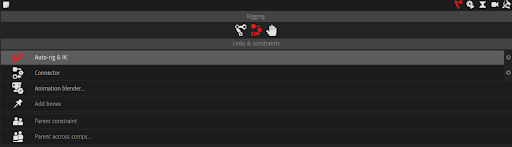
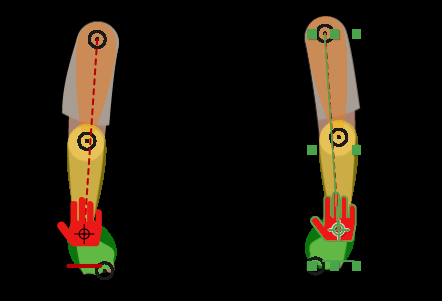
- Dadurch wird ein Controller für die Struktur erstellt, die Sie zuvor erstellt und gekoppelt haben.

- Indem Sie die Controller-Taste auswählen, können Sie den Händen des Charakters die Bewegung geben, die Sie möchten.
Beine
- Importieren Sie die Ebenen und passen Sie den Ankerpunkt der Ebenen in der Mitte des Kreises an, der an jedem Gelenk gebildet wurde.
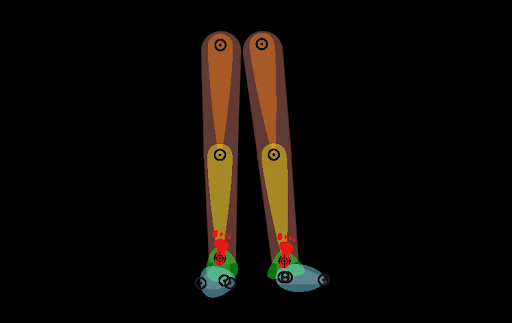
- Gehen Sie nun zum Duik Bassel-Fenster> wählen Sie die Rigging-Option im oberen rechten Bereich> wählen Sie die dort bereitgestellte Beinstruktur aus.
- Nachdem Sie die Beinstruktur ausgewählt haben, erhalten Sie Struktur in Ihrer Komposition. Jetzt müssen Sie diese Struktur entsprechend den importierten Ebenen korrigieren.
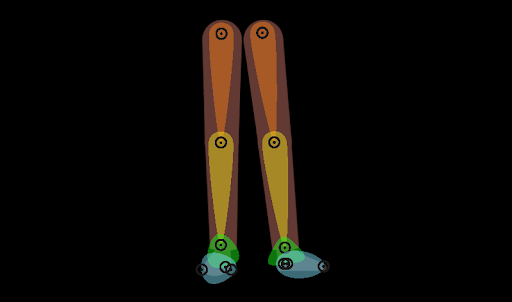
- Jetzt müssen Sie die Ebenen mit den Strukturen entsprechend überordnen und verknüpfen.
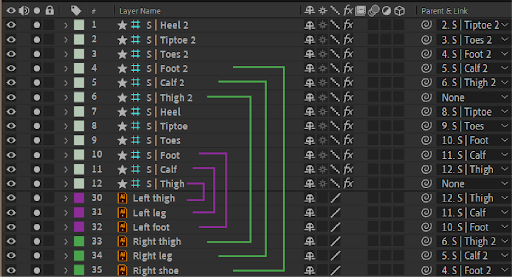
- Jetzt müssen Sie wieder zum Duik-Bassel-Fenster> Links und Einschränkungen> Auto-Rig und ik auswählen
- Dadurch wird ein Controller für die Struktur erstellt, die Sie zuvor erstellt und gekoppelt haben.
- Indem Sie die Controller-Taste auswählen, können Sie den Beinen der Figur eine Bewegung geben, die Sie möchten.

Wirbelsäule/Körper
- Importieren Sie die Ebenen und passen Sie den Ankerpunkt der Ebenen an.
- Gehen Sie nun zum Duik-Bassel-Fenster> wählen Sie die Rigging-Option im oberen rechten Bereich> wählen Sie die dort bereitgestellte Wirbelsäulenstruktur aus.
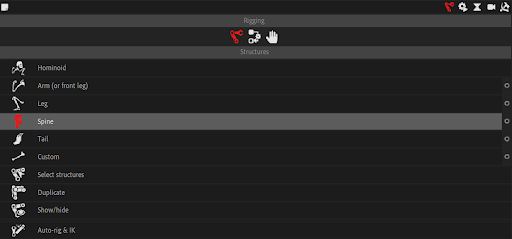
- Nachdem Sie die Beinstruktur ausgewählt haben, erhalten Sie Struktur in Ihrer Komposition. Jetzt müssen Sie diese Struktur entsprechend den importierten Ebenen korrigieren.
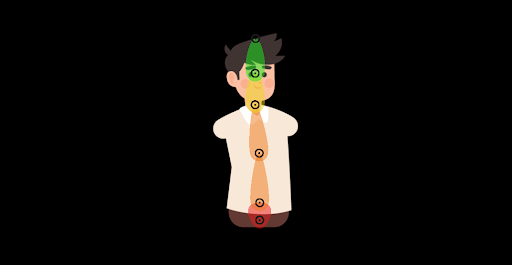
- Jetzt müssen Sie die Ebenen mit den Strukturen entsprechend überordnen und verknüpfen.
- Wenn Sie nun alle gebildeten Strukturen auswählen, müssen Sie zum Duik-Bassel-Fenster> Links und Einschränkungen> Auto-Rig und ik auswählen
- Wenn Sie jetzt die Controller-Taste auswählen, können Sie dem Körper der Figur Bewegung verleihen.
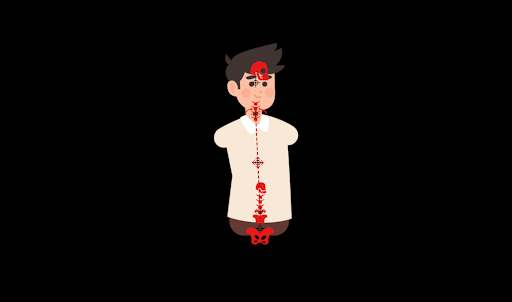
Auf diese Weise wird der Charakter mit Hilfe von Duik Bassel vollständig geriggt. Es gibt einige Steuerelemente, die Sie entsprechend ändern können, wie die Symboleinstellung und die Ankereinstellung.

Sie können die rechte und linke Seite der Beine und Hände auswählen. Eine wichtige Einstellung ist die Ik-Einstellung, mit der Sie Ihre Teile auf die bequemste Weise handhaben können.
Rigging des ganzen Körpers
Abgesehen davon können Sie auch ein Rig für den ganzen Körper auf einmal haben. Sie müssen nicht verschiedene Körperteile auswählen, wenn Sie den ganzen Körper riggen möchten. Unten sind die Schritte dafür:
- Importieren Sie die Ebenen und passen Sie den Ankerpunkt der Ebenen an.
- Gehen Sie nun zum Duik-Bassel-Fenster> wählen Sie die Rigging-Option im oberen rechten Bereich> wählen Sie die dort bereitgestellte hominoide Struktur aus.
- Nachdem Sie die hominoide Struktur ausgewählt haben, erhalten Sie sofort die gesamte Körperstruktur.
- Jetzt müssen Sie die Struktur entsprechend den importierten Layern fixieren.
- Übergeordnet sind die Ebenen mit den Strukturen.
- Wenn Sie nun alle gebildeten Strukturen auswählen, müssen Sie zum Duik-Bassel-Fenster> Links und Einschränkungen> Auto-Rig und ik auswählen
- Es gibt Ihnen einen Controller für jeden einzelnen Teil separat, mit dem Sie die Bewegung des Charakters richtig steuern können.
Mit Duik Bassel können Sie also sehr einfach einen Charakter riggen, und Sie können auch die Körperteile des Charakters separat und gleichzeitig riggen.
Einpacken
Da Unternehmen und Marken sich bemühen, sich abzuheben, sind Charakteranimationsvideos eine der besten Möglichkeiten, dies zu tun. Eines der besten Dinge an der Charakteranimation ist, dass sie in vielen Arten von Videos verwendet werden kann, einschließlich Erklärvideos. Nachdem Sie diesen Blog gelesen haben, hoffe ich, dass Sie mit der Charakteranimation mit Duik Bassel beginnen können.
Benötigen Sie Hilfe bei der Erstellung von Charakteranimationen, 2D-animierten Videos, Erklärvideos oder animierten Grafikvideos? Wir sind für Sie da. Kontaktiere uns!
Herausgeber: Amruta