
Jak najlepiej śledzić czas w JIRA?
Opublikowany: 2022-05-07Jira to opracowane przez firmę Atlassian oprogramowanie do śledzenia problemów, które umożliwia planowanie, zarządzanie i śledzenie projektów, priorytetów, błędów, problemów i zadań.
Jira ma natywną funkcję śledzenia w czasie rzeczywistym, ale jest dość prosta. Aby uzyskać najdokładniejsze arkusze czasu pracy i dzienniki, nadal potrzebujesz zewnętrznego oprogramowania do śledzenia czasu, takiego jak Clockify. Dzięki Clockify możesz śledzić czas poświęcony na problemy, zadania i błędy — bezpośrednio w Jira.
Co najlepsze, śledzenie czasu w Jira za pomocą Clockify jest bezpłatne i działa bez żadnej konfiguracji ani konfiguracji.
Zobaczmy, jak najlepiej śledzić czas w Jira za pomocą Clockify.
Co to jest Clockify i jak możesz za jego pomocą śledzić czas
Clockify jest jedynym naprawdę wolnym narzędziem do śledzenia czasu dla zespołów. Jest zintegrowany z ponad 80 aplikacjami internetowymi, w tym Jira.
Dzięki solidnemu zestawowi funkcji Clockify bezproblemowo dostosowuje się do Twojego przepływu pracy.
Możesz śledzić czas spędzony na dowolnej platformie, stronie internetowej lub zadaniu.
Po pobraniu aplikacji lub wersji przeglądarki wystarczy zapisać, nad czym pracujesz i kliknąć przycisk „start”.
Twoje wpisy zostaną automatycznie dodane do grafiku Clockify, dzięki czemu na koniec dnia możesz sprawdzić całkowity czas spędzony na każdym zadaniu.

Możesz śledzić czas za pomocą timera lub wprowadzić czas ręcznie. Wszystko sprowadza się do osobistych preferencji dotyczących pracy.
Ale jeśli interesuje Cię tylko śledzenie czasu w Jira, Clockify może zintegrować się z Twoim obszarem roboczym i zapewnić Ci luksus płatnego śledzenia czasu z prostą darmową wtyczką. Będziesz mógł śledzić czas od problemów Jira, a później analizować ten czas w aplikacjach mobilnych i stacjonarnych Clockify lub przez preferowaną przeglądarkę.
Rzućmy okiem na to, jak możesz połączyć Clockify i Jira, łatwość korzystania z naszego timera i korzyści, jakie otrzymujesz.

Jak śledzić czas w Jira za pomocą Clockify?
Aby śledzić czas w Jira, wszystko czego potrzebujesz to konto Clockify i zainstalowana integracja Jira.
Integracja Clockify Jira umożliwia:
- Rozpocznij i zakończ śledzenie czasu swoich działań za pomocą jednego kliknięcia,
- Kontynuuj śledzenie czasu aktywności, kiedy tylko chcesz,
- Powiąż działania, które śledzisz, z odpowiednimi projektami, zadaniami i tagami; oraz
- Zdefiniuj status rozliczeniowy swoich wpisów dotyczących czasu.
Wtyczka Clockify jest połączona z innymi aplikacjami Clockify, co oznacza, że wszystkie dane śledzone w aplikacjach synchronizują się ze sobą – po wprowadzeniu danych we wtyczce, automatycznie pojawiają się one w innych aplikacjach Clockify.
Jak zdobyć i skonfigurować wtyczkę Clockify dla Jira
Aby rozpocząć śledzenie czasu w Jira, musisz zainstalować wtyczkę Clockify na swoim urządzeniu. To prosty proces, zakończony kilkoma kliknięciami.
Krok 1: Pobierz wtyczkę zegara Clockify ze sklepu Atlassian. Po kliknięciu opcji „Pobierz teraz” zobaczysz wyskakujące okienko, jak na poniższym obrazku:

Możesz wybrać jedną z trzech wersji, w zależności od tego, czy masz konto Jira Cloud, czy nie. Najprawdopodobniej wybierzesz drugą opcję.
Krok 2: Jeśli jesteś menedżerem, zaproś resztę swojego zespołu, jak pokazano na poniższym obrazku.
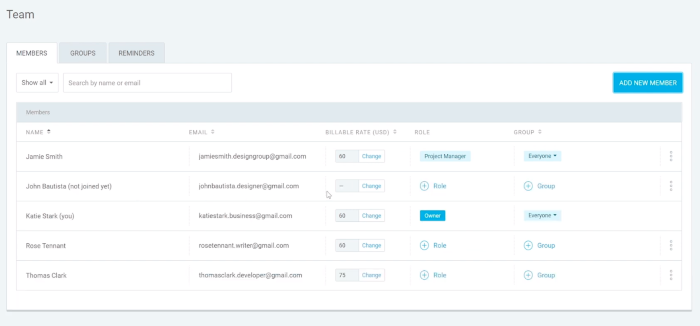
Jak wspomnieliśmy, proste i łatwe — konfiguracja jest zakończona w zaledwie dwóch krokach.
Po instalacji wybierzesz, czy chcesz śledzić czas każdego zadania za pomocą timera, czy ręcznie wprowadzając godziny.

Jak śledzić czas w Jira za pomocą timera Clockify
Używając razem Clockify i Jira, otrzymasz potężny, zwinny system z prostymi funkcjami śledzenia czasu. Przyjrzyjmy się, jak korzystać z minutnika w Jira.
Podobnie jak proces instalacji, samo śledzenie czasu jest dość proste.
Najpierw musisz zdobyć klucz API. Te klucze są w rzeczywistości numerami seryjnymi, które działają jak cyfrowy numer identyfikacyjny. W ten sposób Jira rozpoznaje, że osoba korzystająca z timera również pracuje nad konkretnym zadaniem. W rezultacie czas śledzony na zadaniu zostanie automatycznie umieszczony w grafiku w Clockify. Nie musisz wracać i wprowadzać niczego ręcznie!
Krok 1: Wygeneruj klucz API
Gdy przejdziesz do ustawień swojego profilu w Clockify, przewiń do samego dołu, aż zobaczysz generator kluczy API, jak na poniższym obrazku.
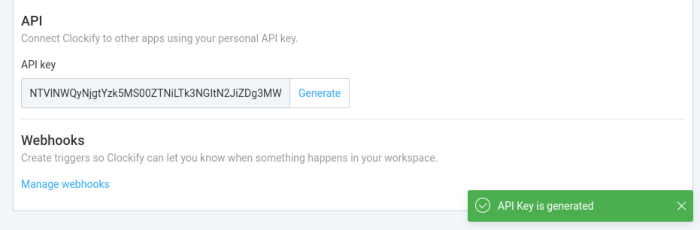
Wystarczy wtedy kliknąć przycisk „Generuj”, a następnie skopiować numer seryjny.
Uwaga: Generowanie klucza API powinno odbywać się tylko przy pierwszym uruchomieniu timera. Jeśli wygenerujesz nowy klucz, stary przestanie działać i potencjalnie sprawi, że Twoja integracja stanie się bezużyteczna!
Krok 2: Wklej klucz API i uruchom minutnik
Zaraz po skopiowaniu klucza ze swojego profilu możesz przejść do swojego obszaru roboczego Jira, do zadania, nad którym chcesz popracować.

Przejdź do opcji Start/Stop i kliknij ją, po czym pojawi się puste pole, w którym możesz wstawić klucz API.
Po prostu wklej numer seryjny w wymaganym polu, licznik czasu pojawi się od razu. A po wykonaniu zadania możesz ponownie zatrzymać stoper z karty Jira.
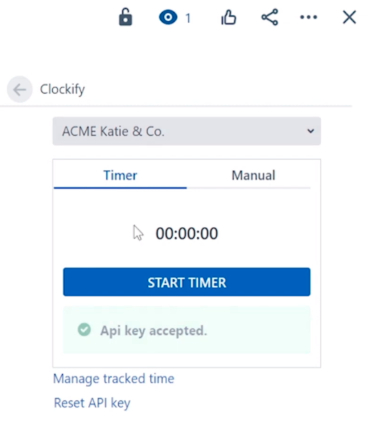
Jako zgrabny mały bonus, za każdym razem, gdy uruchomisz stoper, wpis czasu wyświetli wszystkie niezbędne informacje dotyczące zadania: nazwę projektu, status do rozliczenia/nie do rozliczenia, wszelkie istotne tagi i opisy. Dopóki te informacje znajdują się na karcie Jira, wymagane pola również zostaną wypełnione:
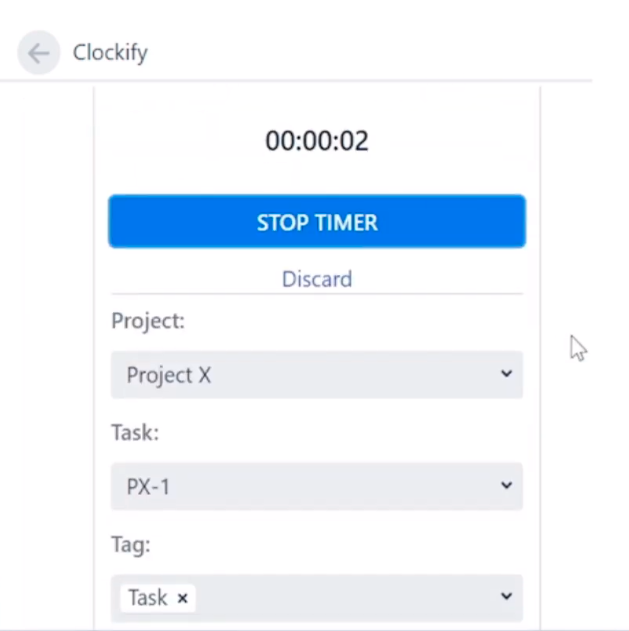
Po zatrzymaniu stopera w grafiku tworzony jest wpis czasu z danymi dotyczącymi zadania i projektu.
Uwaga: podczas gdy nowe wpisy czasu są synchronizowane między Clockify i Jira, usuwanie wpisów nie jest synchronizowane. Edytowanie lub usuwanie wpisów w Jira lub w grafiku nie będzie odzwierciedlać zmian na innej platformie.
Jak ręcznie śledzić czas w Jira za pomocą Clockify?
Jeśli zapomniałeś śledzić swój czas lub uważasz, że konfiguracja jest zbyt kłopotliwa, Clockify w Jira umożliwia ręczne wprowadzanie czasu. Przycisk jest wygodnie umieszczony po prawej stronie opcji timera, więc znowu — wystarczy jedno kliknięcie.

Wybierasz projekt, klienta i wszystkie istotne informacje, wybierasz datę i wpisujesz czas spędzony na tym konkretnym zadaniu. Po wypełnieniu wpis jest automatycznie przenoszony do grafiku Clockify i widoczny dla Ciebie, Twojego zespołu i menedżerów.

Generowanie i odczytywanie raportów czasowych Jira w Clockify
W miarę postępów projektu można oczekiwać, że zespół będzie śledzić jego postępy. A wypełniając swój grafik wpisami bezpośrednio w Jira, oszczędzasz dużo czasu. Przede wszystkim:
- Unikasz wypełniania spóźnionych grafików z niedokładnymi wpisami czasu;
- Szacunki czasu są mniej błędne, ponieważ wpisy są bardziej precyzyjne;
- Dzięki kluczom API łatwo sprawdzić, kto nad czym pracował;
- Nie ma pośpiechu, aby dotrzymać terminów wypełniania grafików;
- Jest mniej szans na wpisanie niewłaściwej nazwy projektu lub tagu, gdy timer zrobi to za Ciebie, prosto z karty Jira.
Powyższe korzyści to tylko bonus do dwóch głównych: wygody i wydajności.
Kiedy przychodzi czas na generowanie raportów, mogą wyglądać mniej więcej tak:
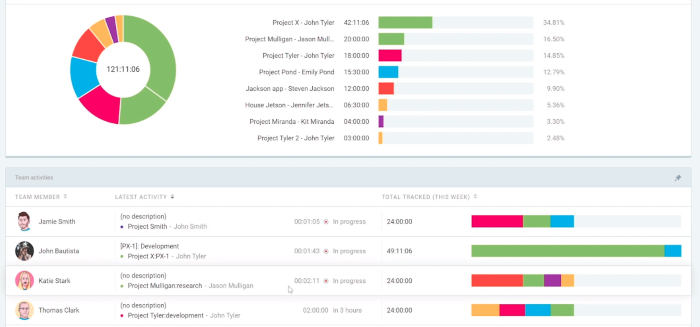
Otrzymasz wizualną reprezentację tego, ile czasu śledzono w całym projekcie, nad którym projektem pracowano najwięcej, a nad którym najmniej, a nawet widzisz, kto aktualnie pracuje nad określonymi zadaniami.
Wniosek
Używając razem Jira i Clockify, będziesz mieć lepszą kontrolę nad swoimi projektami. Dowiesz się, jaki projekt trwał, nad czym pracuje Twój zespół i nie tylko. To był przegląd działania integracji z Jira. Jeśli interesuje Cię bardziej szczegółowy, techniczny krok po kroku, możesz zapoznać się z naszym obszernym przewodnikiem dotyczącym śledzenia czasu w Jira tutaj.
Aby zacząć korzystać z Clockify, możesz założyć darmowe konto tutaj.
️ Czy ten przewodnik ci pomógł? Jakieś sugestie lub komentarze? Daj nam znać na [email protected], a być może przedstawimy to w jednej z naszych następnych aktualizacji!