8 porad i wskazówek dotyczących Dokumentów Google dla marketerów i przedstawicieli handlowych
Opublikowany: 2022-04-27
Era przetwarzania tekstu offline zbliża się do końca. Wspólne tworzenie treści online — a także zarządzanie danymi i planowanie prezentacji — to teraźniejszość i przyszłość, zwłaszcza dla marketerów i sprzedawców . Niezależnie od tego, czy przygotowujesz prezentację sprzedażową, tworzysz plik PDF do pobrania, czy tworzysz post na blogu, wirtualna współpraca i przechowywanie online są niezbędne do szybkiego i skutecznego tworzenia treści.
Więc kto jest najlepszym psem na tej arenie? W 2016 r. ta odpowiedź jest bardzo prosta: Dokumenty Google – wraz ze zintegrowanymi towarzyszami, Arkuszami Google, Prezentacjami Google i Formularzami Google.

W dzisiejszym marketingu i sprzedaży tworzenie treści jest kluczem do generowania popytu na Twoje produkty lub usługi, ponieważ treści to sposób, w jaki komunikujesz swoją wartość. Jeśli Dokumenty Google lub jakikolwiek konkurencyjny produkt, taki jak Office 365, mogą poprawić tempo opracowywania i uruchamiania nowych treści marketingowych, warto zintegrować je z procesami zarządzania projektami.
Zwiększ wydajność dzięki tym 8 sposobom korzystania z Dokumentów Google
Wydajność produkcyjna i ogólna użyteczność Dokumentów Google wynika z 3 faktów dotyczących platformy:
- Dokumenty Google integrują się z wieloma popularnymi systemami zarządzania projektami marketingowymi, w tym Basecamp , Trello , DoInbound i Teamwork
- Dokumenty Google są całkowicie oparte na przeglądarce, dzięki czemu możesz uzyskać dostęp do swoich dokumentów z dowolnego miejsca i z każdego miejsca. Każda zmiana jest zapisywana w czasie rzeczywistym, więc bardzo trudno jest stracić pracę
- Jest bezpłatny i dostępny dla każdego, kto ma konto Google. Możesz więc bez problemu udostępniać pliki z Dysku Google swojej firmy współpracownikom zewnętrznym
Dlaczego te 3 fakty są ważne? Ponieważ są one niezbędne w poniższych 8 poradach, trikach i hackach dotyczących Dokumentów Google. Każdy z poniższych elementów ma na celu ułatwienie Ci życia i zwiększenie skuteczności marketingu.
1. Oznacz współpracowników, aby komunikowali się o Twoich dokumentach, arkuszach i slajdach
Dokumenty Google to jedno z najlepszych darmowych narzędzi, które umożliwiają współpracę z innymi współpracownikami. To tak proste, jak udostępnienie dokumentu za pomocą tych prostych instrukcji:
- Po uruchomieniu dokumentu kliknij logo „Udostępnij” w prawym górnym rogu
- Zmień preferencje dotyczące możliwości tych współpracowników (takich jak znajdowanie, przeglądanie, edytowanie i komentowanie)
Możesz również przywołać pewne szczegóły, które mogą być potrzebne do przeczytania lub zatwierdzenia, po prostu podświetlając obszar, wybierając wstaw komentarz (na prawym marginesie), a następnie oznaczając żądanego współpracownika, wpisując „+” lub „@” w polu komentarza, a następnie przez e-mail osoby. Jeśli Twoja organizacja korzysta z Dokumentów Google, powinna zostać wypełniona lista potencjalnych kontaktów do wyboru.
2. Usprawnij proces wyszukiwania i pisania, przeszukując sieć w Dokumentach
To narzędzie badawcze umożliwia pisanie lub robienie notatek podczas wyszukiwania — wszystko w jednym miejscu, bez konieczności opuszczania dokumentu. Pomaga usprawnić proces badawczy i sprawić, że wszystko będzie bardziej efektywne za pomocą kilku kliknięć. Masz kilka opcji dostępu:
- Kliknij prawym przyciskiem myszy określone słowo i wybierz Badania
- Kliknij menu narzędzi i znajdź opcję Badania w menu rozwijanym
- Użyj skrótu klawiaturowego Ctrl + (Cmd LUB Alt) + I
Po wybraniu wyszukiwania narzędzie badawcze pojawi się po prawej stronie dokumentu i wygląda następująco:
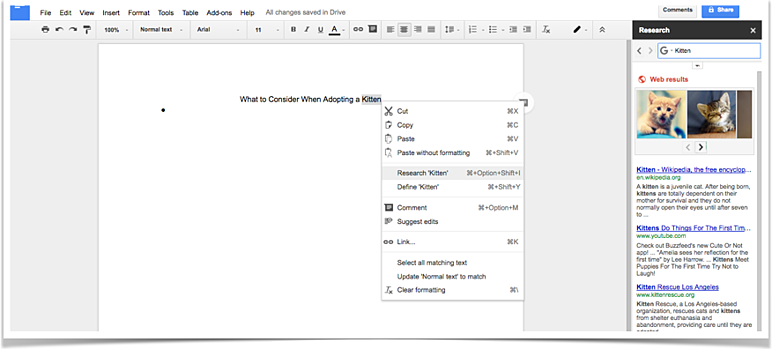
Gdy po raz pierwszy otworzysz narzędzie, jeśli nic nie zostanie wybrane, wyświetli się tematy oparte na tym, co do tej pory napisałeś. Możesz albo zbadać te sugerowane tematy, klikając je, albo wpisać własne terminy w pasku wyszukiwania, na przykład powyżej na przykładzie „kocięta”. Korzystając z menu rozwijanego na pasku wyszukiwania, możesz wybrać rodzaj treści, które narzędzie przywróci, wybierając wszystko, obrazy, uczone, cytaty, słownik lub tabele. Pomoc Google oferuje dalsze wyjaśnienia, co każdy z nich oznacza.

3. Użyj platform dodatkowych, aby ulepszyć oferty Google
W zależności od rodzaju dokumentów, które tworzysz, prawdopodobnie istnieje „dodatek”, który może usprawnić przepływ pracy. Sprawdź, co mają do zaoferowania Dokumenty Google, aby sprawdzić, czy jest coś, co może zaoszczędzić czas Twojemu zespołowi. Niektóre z popularnych dodatków to UberConference, który umożliwia szybkie utworzenie połączenia konferencyjnego ze wszystkimi przeglądarkami dokumentów i wykresami, co daje możliwość zbudowania wykresu bezpośrednio w dokumencie. Inną opcją, jeśli tworzysz dość długi dokument, jest dodatek „Spis treści”. Ten dodatek tworzy boczny pasek nawigacji, który umożliwia klikanie nagłówków i podtytułów, aby łatwiej poruszać się po dokumencie.
4. Monitoruj zmiany i przywracaj usunięte postępy z historią zmian
Czy kiedykolwiek chciałeś cofnąć się w czasie? . . w odniesieniu do wcześniejszej wersji dokumentu, nad którym pracujesz? Być może jesteście ciekawi jego ostatnich zmian. Funkcja historii zmian w Dokumentach Google pozwala to zrobić. Koniec z rozpaczą nad zmianami, których nie można cofnąć.
Aby uzyskać dostęp, po prostu otwórz dokument i przejdź do Plik> Wyświetl historię zmian. Po prawej stronie ekranu pojawi się okno z informacją, kto i kiedy dokonał zmian. Aby uzyskać dodatkowe informacje o wprowadzonych zmianach, kliknij przycisk „bardziej szczegółowe wersje”. Możesz zobaczyć informacje o tym, kto dokonał zmiany, kiedy, a nawet mieć możliwość przywrócenia do starszej wersji.
5. Stwórz własne skróty lub osobisty słownik
Jeśli istnieją słowa, wyrażenia, znaki akcentujące lub interpunkcyjne, które są często używane w Twoim piśmie, Dokumenty Google zapewniają możliwość dostosowania własnych. Aby to zrobić, przejdź do Narzędzia>Preferencje>Automatyczne zastępowanie. Może być kilka zaprogramowanych, ale możesz dostosować swoje skróty, edytując te szablony i dodając więcej. Poinformuj swój zespół, z jakich skróconych faz korzystasz, aby oni również mogli odnieść korzyści.
6. Twórz linki na żywo, które tworzą interaktywne dokumenty
Program zapewnia łatwy sposób na hiperłącze poprzez zaznaczenie tekstu, naciśnięcie Ctrl/polecenie K lub przejście do Wstaw>Link. Powinno pojawić się menu rozwijane dotyczące wybranego tekstu lub możesz wpisać wyszukiwane słowa, aby znaleźć odpowiedni adres URL.
Podczas gdy wiele aplikacji do przetwarzania tekstu ma proces łączenia, w Dokumentach Google łącza są szczególnie ważne i istotne, ponieważ umożliwiają w pełni interaktywne wrażenia każdemu, kto będzie czytać wersję cyfrową.
7. Nie zapomnij o edycji offline
Internetowe narzędzia biurowe Google są znane z tego, że działają w trybie online. Wielu użytkowników tego nie wie, ale możesz przeglądać, edytować lub tworzyć pliki bez połączenia z Internetem. Po powrocie do trybu online zmiany te są automatycznie synchronizowane. To fajna funkcja, gdy nie masz dostępu do Internetu.
Aby dowiedzieć się więcej o edycji w trybie offline, zapoznaj się z tym przewodnikiem z magazynu PC Magazine, w którym opisano korzystanie z rozszerzeń Google Chrome w celu umożliwienia dostępu w trybie offline.
8. Twórz żywe dokumenty dla raportów o stanie projektu
Często śledzenie postępów projektów zgodnie z harmonogramem może być mylące i trudne. Prostym sposobem na walkę z tym problemem jest używanie Arkuszy Google do przechowywania dokumentu stanu życia, aby pomóc zespołowi zachować odpowiedzialność i być na tej samej stronie. Zamiast korzystać z alternatywnego oprogramowania do zarządzania projektami, w którym wiele wersji może zgubić się w tasowaniu, Arkusze Google pozwalają na wspólny arkusz Excela, który może być zarządzany przez cały zespół.