針對營銷人員和銷售代表的 8 個 Google Docs 提示和技巧
已發表: 2022-04-27
離線文字處理的時代已經接近尾聲。 在線協作內容創建以及數據管理和演示計劃是現在和未來,尤其是對於營銷人員和銷售人員而言。 無論您是製作銷售演示文稿、創建可下載的 PDF 還是構建博客文章,虛擬協作和在線存儲對於快速有效地製作內容都是必不可少的。
那麼,誰是該領域的佼佼者? 在 2016 年,答案很簡單:Google Docs——以及它的集成夥伴、Google Sheets、Google Slides 和 Google Forms。

在當今的營銷和銷售中,創建內容是產生對您的產品或服務的需求的關鍵,因為內容是您傳達價值的方式。 如果 Google Docs 或任何競爭對手的產品(例如 Office 365)可以提高您開發和發布新營銷內容的速度,那麼將其集成到您的項目管理流程中是非常值得的。
通過這 8 種使用 Google Docs 的方式提高效率
Google Docs 的生產力和整體實用性來自該平台的 3 個事實:
- Google Docs 與許多流行的營銷項目管理系統集成,包括Basecamp 、 Trello 、 DoInbound和Teamwork
- Google Docs 完全基於瀏覽器,因此您可以隨時隨地訪問您的文檔。 每個更改都實時保存,因此很難丟失您的工作
- 任何擁有 Google 帳戶的人都可以免費使用和包含它。 因此,您可以毫不費力地與外部合作者共享公司 Google 雲端硬盤中的文件
為什麼這三個事實很重要? 因為它們對於 Google 文檔的以下 8 個提示、技巧和技巧至關重要。 以下各項旨在讓您的生活更輕鬆,營銷更有效。
1. 標記協作者以交流您的文檔、表格和幻燈片
Google Docs 是目前最好的免費工具之一,它允許與其他同事協作。 就像使用以下簡單說明共享文檔一樣簡單:
- 啟動文檔後,單擊右上角的“共享”徽標
- 更改這些協作者能夠執行的操作(例如查找、查看、編輯和評論)的偏好
您還可以通過簡單地突出顯示該區域,選擇插入評論(在右邊距),然後通過在評論框中鍵入“+”或“@”來標記所需的合作者,來調用您可能需要閱讀或批准的某些詳細信息。通過該人的電子郵件。 如果您的組織使用 Google Docs,則應填充潛在聯繫人列表供您選擇。
2. 通過在 Docs 中搜索 Web 來簡化您的研究和寫作過程
此研究工具可讓您在進行研究的同時書寫或記筆記-全部集中在一個地方,無需離開您的文檔。 只需單擊幾下,它就有助於簡化您的研究過程並使事情變得更有效。 您有幾個選項可以訪問:
- 右鍵單擊特定單詞並選擇研究
- 單擊工具菜單並在下拉列表中找到研究
- 使用鍵盤快捷鍵 Ctrl + (Cmd OR Alt) + I
選擇研究後,研究工具將出現在文檔的右側,如下所示:
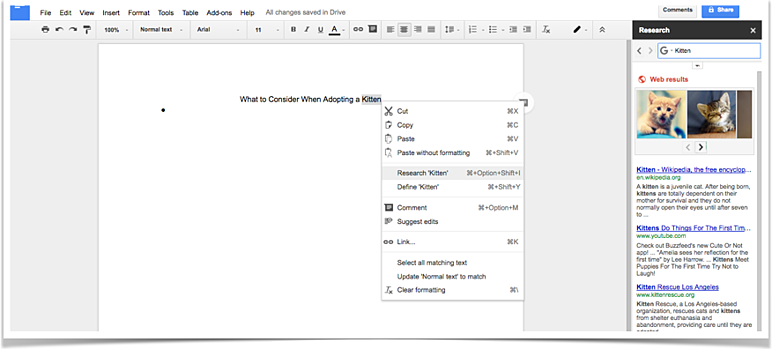

首次打開該工具時,如果未選擇任何內容,它將根據您目前所寫的內容提取主題。 您可以選擇通過單擊這些建議的主題來研究它們,也可以在搜索欄中輸入您自己的術語,例如上面的“小貓”示例。 使用搜索欄中的下拉菜單,您可以選擇該工具將帶回的內容類型,包括選擇所有內容、圖像、學者、引用、字典或表格。 Google 支持進一步解釋了這些含義。
3. 使用附加平台增強 Google 產品
根據您創建的文檔類型,可能有一個“附加組件”可以增強您的工作流程。 查看 Google Docs 提供的內容,看看是否有一些東西可以為您的團隊節省時間。 一些常見的附加組件包括 UberConference,它允許您使用所有文檔查看器和圖表快速創建電話會議,使您能夠在文檔中構建圖表。 如果您正在構建一個相當長的文檔,另一個選擇是“目錄”附加組件。 這個附加組件創建了一個導航側邊欄,讓您能夠單擊標題和副標題以更輕鬆地導航您的文檔。
4. 使用修訂歷史監控更改並恢復已刪除的進度
你有沒有想過回到過去。 . . 參考您正在處理的文檔的先前版本? 也許您對其最近的修訂感到好奇。 Google Docs 中的修訂歷史功能允許您這樣做。 不再為無法撤消的變化而哀嘆。
要訪問,只需打開文檔並轉到文件>查看修訂歷史記錄。 屏幕右側將出現一個窗口,顯示更改的人員和時間。 有關所做更改的更多信息,請單擊“更詳細的修訂”按鈕。 您可以查看有關誰進行了修訂、何時甚至可以選擇恢復到舊版本的信息。
5.製作自己的快捷方式或個人詞典
如果您的寫作中有常用的單詞、短語、重音符號或標點符號,Google Docs 提供了自定義您自己的功能。 為此,請轉到工具>首選項>自動替換。 可能有一些編程,但您可以通過編輯這些模板並添加更多來自定義您的快捷方式。 讓您的團隊知道您正在使用哪些速記階段,以便他們也能從中受益。
6. 創建用於交互式文檔的實時鏈接
該程序通過選擇文本、按控制/命令 K 或轉到“插入”>“鏈接”提供了一種簡單的超鏈接方法。 應該會出現一個與您選擇的文本相關的下拉菜單,或者您可以輸入搜索詞以找到適當的 URL。
雖然許多文字處理應用程序都有鏈接過程,但在 Google Docs 中,鏈接特別重要且相關,因為它們為任何將閱讀數字版本的人提供了完全互動的體驗。
7.不要忘記離線編輯
谷歌的在線辦公工具以在線而聞名。 許多用戶不知道這一點,但您可以在沒有互聯網連接的情況下查看、編輯或創建文件。 重新上線後,這些更改會自動同步。 當您無法訪問互聯網時,這是一個不錯的功能。
要了解有關離線編輯的更多信息,請查看 PC Magazine 中的本指南,其中概述了使用 Google Chrome 擴展程序啟用離線訪問。
8. 為項目狀態報告創建動態文檔
跟踪項目如何按照您的時間表進行開發通常會讓人感到困惑和困難。 解決此問題的一種簡單方法是使用 Google 表格來保存一個實時狀態文檔,以幫助您的團隊保持責任感並保持一致。 Google 表格不是使用替代項目管理軟件(其中多個版本可能會在混亂中丟失),而是允許您的整個團隊維護協作的 Excel 表格。