
7 Situazioni (e soluzioni) di integrazione complicate tra Salesforce e HubSpot
Pubblicato: 2022-11-08Iniziamo con un po' di contesto per questa guida: nei primi nove mesi del 2020, i servizi in abbonamento di HubSpot sono aumentati del 30%. Se non fosse già chiaro a tutti, HubSpot è il CRM preferito dalle aziende "scale up", ma questo comporta alcune nuove sfide. Trasferirsi nello spazio della piattaforma CRM aziendale significa avere a che fare con molte grandi organizzazioni che hanno già CRM di alto livello in cui sono stati acquisiti.
L'integrazione più comune che incontrerai è con Salesforce, uno dei CRM più potenti e personalizzabili sul mercato. Sebbene HubSpot sia un CRM rapido da implementare e facile da scalare, quando lo si integra con altri sistemi è necessario prestare attenzione a come si affronta l'attività o si può finire per creare un labirinto all'interno di un labirinto di complesse associazioni di proprietà, sincronizzazioni e duplicati di dati.
Quando integrerai queste piattaforme, molto probabilmente lavorerai con il tuo esperto HubSpot e l'esperto Salesforce (consulente o interno). Sebbene queste persone siano esperte nel loro CRM preferito, presentano il rischio di non sapere altrettanto dell'altro sistema.
Apprendimenti iniziali: integrazioni da Enterprise HubSpot a Salesforce
Dopo aver eseguito diverse integrazioni da HubSpot a Salesforce di livello Enterprise (con anche un po' di Drift inserito), ci siamo seduti con le nostre agenzie partner di integrazione e abbiamo chiesto loro: "Se dovessimo rifare tutto questo, cosa lo renderebbe più facile per tutte le parti? " La risposta comune è stata quella di fornire un primer o un documento su come delineare alcuni degli aspetti chiave che i clienti richiedono, ma non sono di conoscenza comune. Ecco cosa abbiamo creato!
In questa mini-guida troverai soluzioni pragmatiche e spiegazioni per alcuni degli aspetti più complicati di un'integrazione CRM. Ci auguriamo che aiuti e eviti che il tuo laptop venga gettato dall'altra parte della stanza nella frustrazione indotta dal CRM.

Situazione 1: La sincronizzazione selettiva
Caso d'uso
Vuoi utilizzare HubSpot solo per una piccola coorte del tuo database Salesforce.
Soluzione
Per fare ciò, è necessario impostare una sincronizzazione selettiva che è un processo che limita la sincronizzazione automatica dei record Salesforce da Salesforce a HubSpot.
TL; DR
Devi configurare un utente con accesso solo ai record che desideri in HubSpot e quindi renderlo l'amministratore della sincronizzazione di Salesforce.
Comprendere l'utente di integrazione
L'utente Salesforce (le cui credenziali vengono utilizzate per accedere a Salesforce dalla schermata Impostazioni HubSpot) facilita la connessione tra HubSpot e Salesforce: chiameremo questo utente l' utente di integrazione .
Il principio di base per ottenere una sincronizzazione selettiva da Salesforce a HubSpot è nascondere o esporre intenzionalmente i record nell'organizzazione Salesforce all'utente dell'integrazione per impedire o consentire la sincronizzazione di tali record con HubSpot. Se l'utente dell'integrazione dispone dell'autorizzazione di lettura/scrittura per un record Salesforce, il record è idoneo per la sincronizzazione con HubSpot.
In altre parole, qualsiasi record Salesforce che l'utente dell'integrazione non può leggere/scrivere non sarà idoneo alla sincronizzazione con HubSpot.
Passaggio 1: crea un nuovo profilo Salesforce
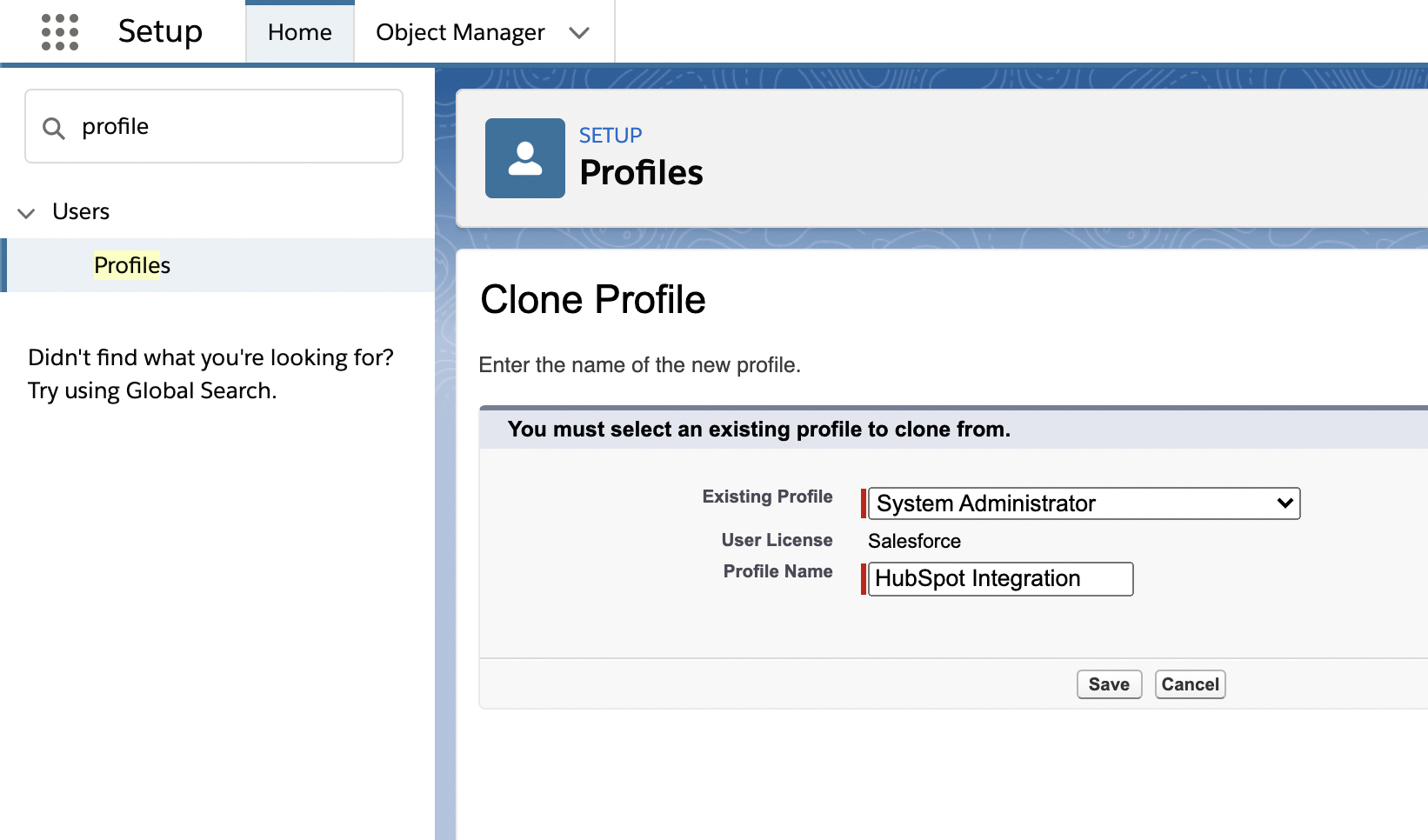
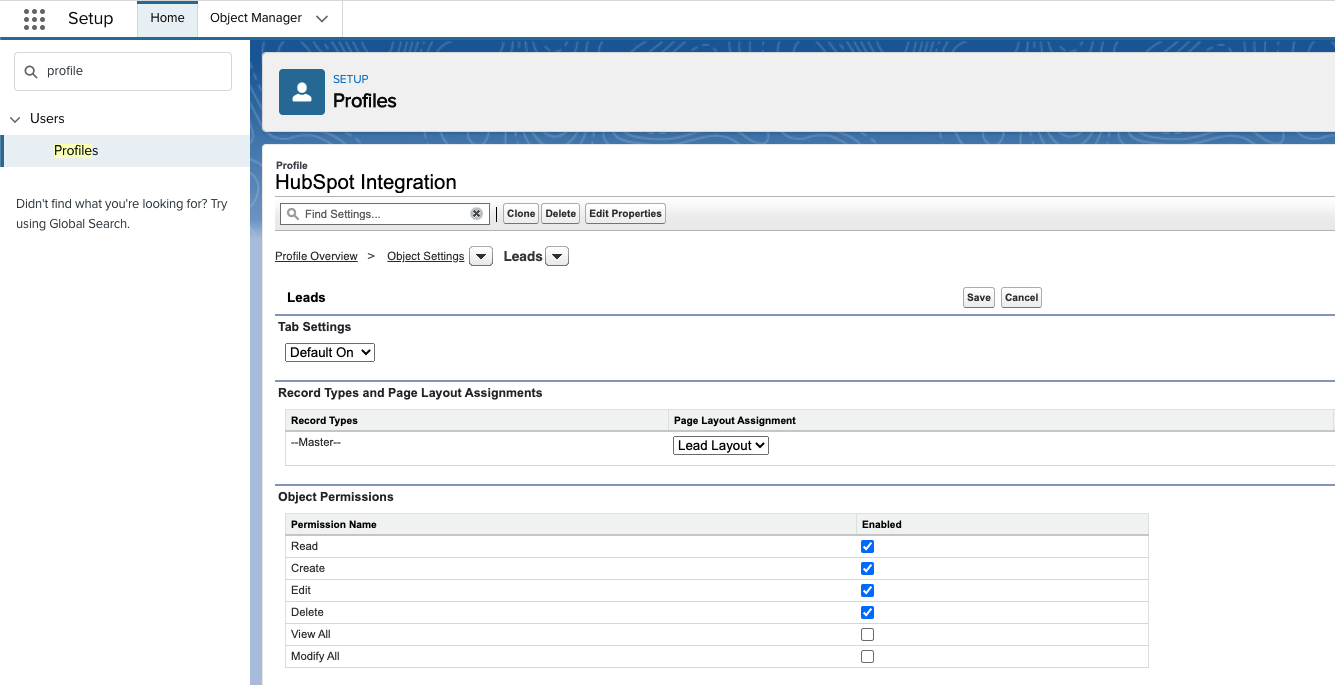
Per assicurarti di disporre di tutte le autorizzazioni necessarie, ti consigliamo di clonare il profilo di amministratore di sistema e di modificare il profilo clonato. Dopo aver clonato il profilo, modifica le autorizzazioni per gli oggetti standard del profilo per rimuovere le autorizzazioni di amministrazione dei dati da qualsiasi oggetto che desideri sincronizzare in modo selettivo con HubSpot. In questo esempio limiteremo Lead e Contatti. Ricordati di salvare le modifiche quando hai finito.
Modifica il profilo utente dell'integrazione HubSpot per rimuovere le autorizzazioni "Visualizza/Modifica tutto" da contatti e lead con le autorizzazioni oggetto standard"
Passaggio 2: crea un nuovo ruolo
Quindi, crea un nuovo ruolo che deve essere utilizzato dall'utente dell'integrazione. In questo esempio, creiamo il nuovo ruolo al livello più alto della gerarchia dei ruoli. Pertanto, il nuovo ruolo sarà al di fuori di qualsiasi schema di autorizzazioni gerarchico esistente. La creazione del ruolo al di fuori di qualsiasi gerarchia esistente è in genere l'implementazione più semplice, ma le esigenze specifiche dell'organizzazione Salesforce possono variare.
*Aggiungi il nuovo ruolo al di fuori della gerarchia corrente per assicurarti di non interrompere l'accesso ai ruoli di livello inferiore.*
Durante la creazione del ruolo, non preoccuparti delle impostazioni di Accesso ai contatti; questa impostazione verrà sovrascritta dalle Regole di condivisione che creeremo più avanti in questa guida.
Se non desideri creare il nuovo ruolo al di fuori della gerarchia esistente, tieni presente due possibili problemi:
- Se il ruolo dell'utente dell'integrazione è inferiore ad altri ruoli nella gerarchia dei ruoli, è possibile esporre involontariamente i record agli utenti che hanno un ruolo superiore a quello dell'utente dell'integrazione.
- Se il ruolo dell'utente dell'integrazione è superiore ad altri ruoli nella gerarchia dei ruoli, l'utente dell'integrazione potrebbe avere accesso ai record che non soddisfano la regola di condivisione. Ciò potrebbe causare la sincronizzazione imprevista dei record con HubSpot.

Passaggio 3: crea un nuovo utente Salesforce con il nuovo profilo e ruolo
Ora che abbiamo creato il profilo e il ruolo per l'utente di integrazione, possiamo creare il nuovo utente con il profilo e il ruolo.
Passaggio 4: assegnare le autorizzazioni di integrazione HubSpot all'utente di integrazione
Infine, assicurati che all'utente di integrazione sia assegnato il set di autorizzazioni di integrazione HubSpot. Passa alle autorizzazioni di integrazione HubSpot nei set di autorizzazioni dell'organizzazione Salesforce
Nota: questo set di autorizzazioni è disponibile solo dopo aver installato il pacchetto gestito da HubSpot nell'organizzazione Salesforce.
Situazione 2: configurare le impostazioni di condivisione di Salesforce
Ora che abbiamo creato l'utente di integrazione con il proprio ruolo e profilo, possiamo configurare le impostazioni di condivisione dell'organizzazione Salesforce per nascondere o esporre i record desiderati a HubSpot. I passaggi seguenti illustrano il processo sull'oggetto Lead, ma questo processo può essere ripetuto sull'oggetto Contact o su qualsiasi altro oggetto per lo stesso effetto.
Passaggio 1: imposta le impostazioni di condivisione predefinite a livello di organizzazione su Privato
Innanzitutto è necessario impostare l'impostazione di condivisione predefinita a livello di organizzazione per l'oggetto su privato. In questo esempio, stiamo modificando le impostazioni dell'oggetto Lead. Se l'impostazione predefinita a livello di organizzazione era "Pubblica", potrebbe essere necessario modificare i singoli profili per concedere l'accesso Visualizza o Modifica tutto a questo oggetto. Qualsiasi profilo con le autorizzazioni Visualizza/Modifica tutto per un oggetto sovrascriverà l'impostazione predefinita a livello di organizzazione.
Passaggio 2: definire le regole di condivisione in base a criteri
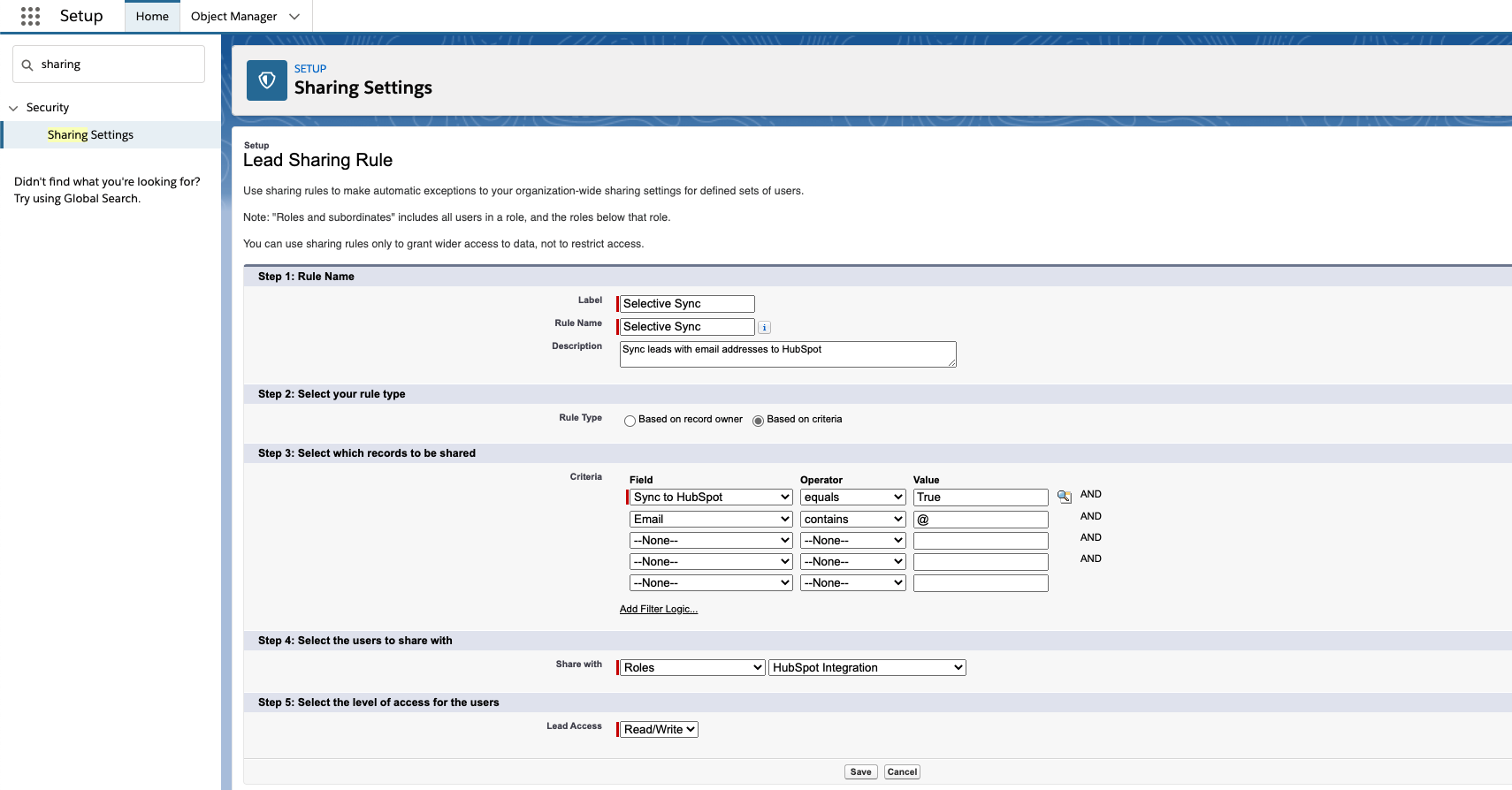
Crea una nuova regola di condivisione per scegliere quali record sincronizzare con HubSpot. In questo esempio, stiamo sincronizzando i lead se hanno sia un valore "True" in un campo personalizzato denominato Sincronizza con HubSpot, sia un simbolo "@" nel campo e-mail per verificare che il lead abbia un indirizzo e-mail.
I record senza un indirizzo e-mail valido non verranno sincronizzati con HubSpot, quindi questo aggiunge ulteriori garanzie contro gli errori di sincronizzazione. Questo è solo un esempio: qualsiasi criterio può essere utilizzato in una regola di condivisione, quindi i criteri della regola possono variare per soddisfare le tue esigenze aziendali. Assicurati che la regola di condivisione sia impostata su 'Lettura/Scrittura' Accesso in modo che l'integrazione HubSpot possa continuare ad aggiornare i record.
Assicurati che gli account e i contatti che stai utilizzando abbiano un campo condiviso in Salesforce. Questo è un po' complicato da fare, ma un passaggio necessario poiché una formula per oggetti incrociati non può essere utilizzata all'interno delle regole di condivisione di Salesforce. Quindi, per garantire che funzioni correttamente, dovremo utilizzare i flussi di lavoro all'interno di Salesforce insieme ai campi personalizzati.
Per fare ciò con la sincronizzazione selettiva, devi prima capire quale campo in Salesforce designa l'account giusto; a seconda della tua configurazione unica, questo potrebbe essere qualsiasi cosa, da Geografia, a Tipo di account o un numero di campi diversi.
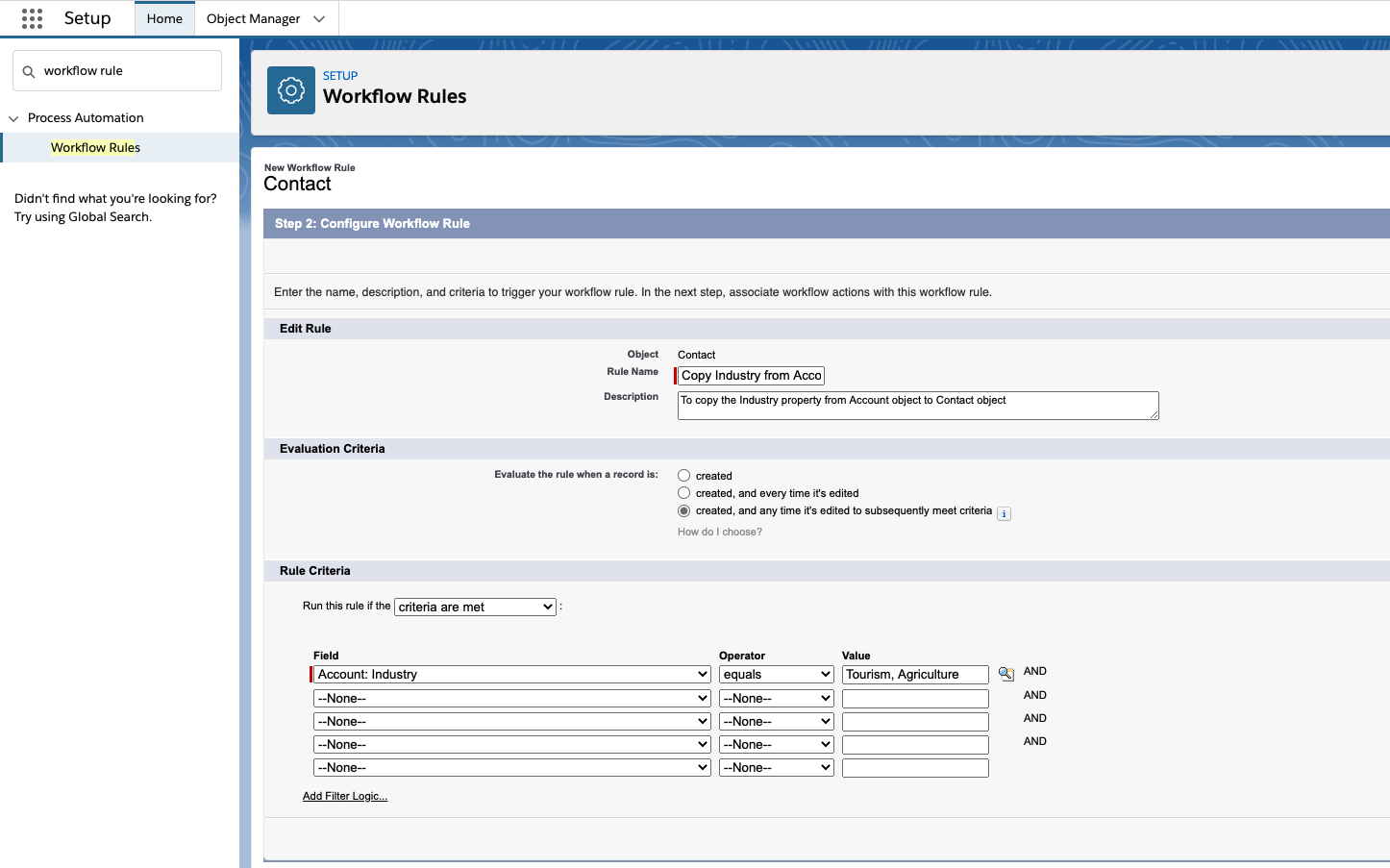
Ad esempio, diciamo che vogliamo solo richiamare gli account in cui le industrie sono il turismo e l'agricoltura. Useremo Industria = Turismo o Industria = Agricoltura come criteri di condivisione, ma il campo Industria vive solo sull'oggetto Account. Per estrarre correttamente il valore, dovremo anche creare un campo di testo Settore sull'oggetto Contatto per ospitare i dati condivisi. Dopo aver creato il campo, il passaggio successivo consiste nel creare una regola del flusso di lavoro all'interno di Salesforce per copiare il valore del campo dal campo Settore account al campo Settore contatto appena creato. Qui, ti consigliamo di creare un'azione flusso di lavoro utilizzando una formula oggetto incrociato; nel nostro esempio, la formula potrebbe essere simile a "Account.Industry.DeveloperName".
Infine, una volta che l'azione del flusso di lavoro è in atto, creerai una regola del flusso di lavoro che attiva l'azione che abbiamo appena creato - in questo caso, imposterai una nuova regola del flusso di lavoro per l'oggetto contatto che attiverà ogni volta che il Conto Industria = Turismo o Agricoltura. Una volta che i criteri qui sono soddisfatti, l'azione flusso di lavoro copierà il valore dall'account al contatto in modo che siano sincronizzati e con quel set possiamo garantire che i criteri all'interno delle nostre regole di condivisione funzionino uniformemente su tutti gli oggetti correlati.
Situazione 3: Il campo Punto di origine
Caso d'uso
Hai un team di vendita che sta lavorando su Salesforce e stanno contattando un lead e reindirizzando a una pagina Web ospitata su HubSpot o utilizzando i moduli HubSpot. Quando il lead passa di nuovo a Salesforce tramite la sincronizzazione, il campo dell'origine del lead/contatto viene modificato dalla sincronizzazione, il che incasina i tuoi rapporti.

TL; DR
Imposta una proprietà in Salesforce denominata "Punto di origine", quindi rendi questa proprietà immutabile una volta modificata. In questo modo, anche se la fonte cambia, il punto di origine rimarrà lo stesso e sarai in grado di riferire su questo e quindi guardare la fonte come una proprietà influente.
Soluzione
Lo vediamo spesso quando le persone hanno più punti di contatto con un vantaggio e non sanno mai veramente quale punto di contatto sia la fonte. Ciò significa che quando si tratta di accreditare i canali non si ottiene il quadro completo e non si sa dove concentrare i propri sforzi.
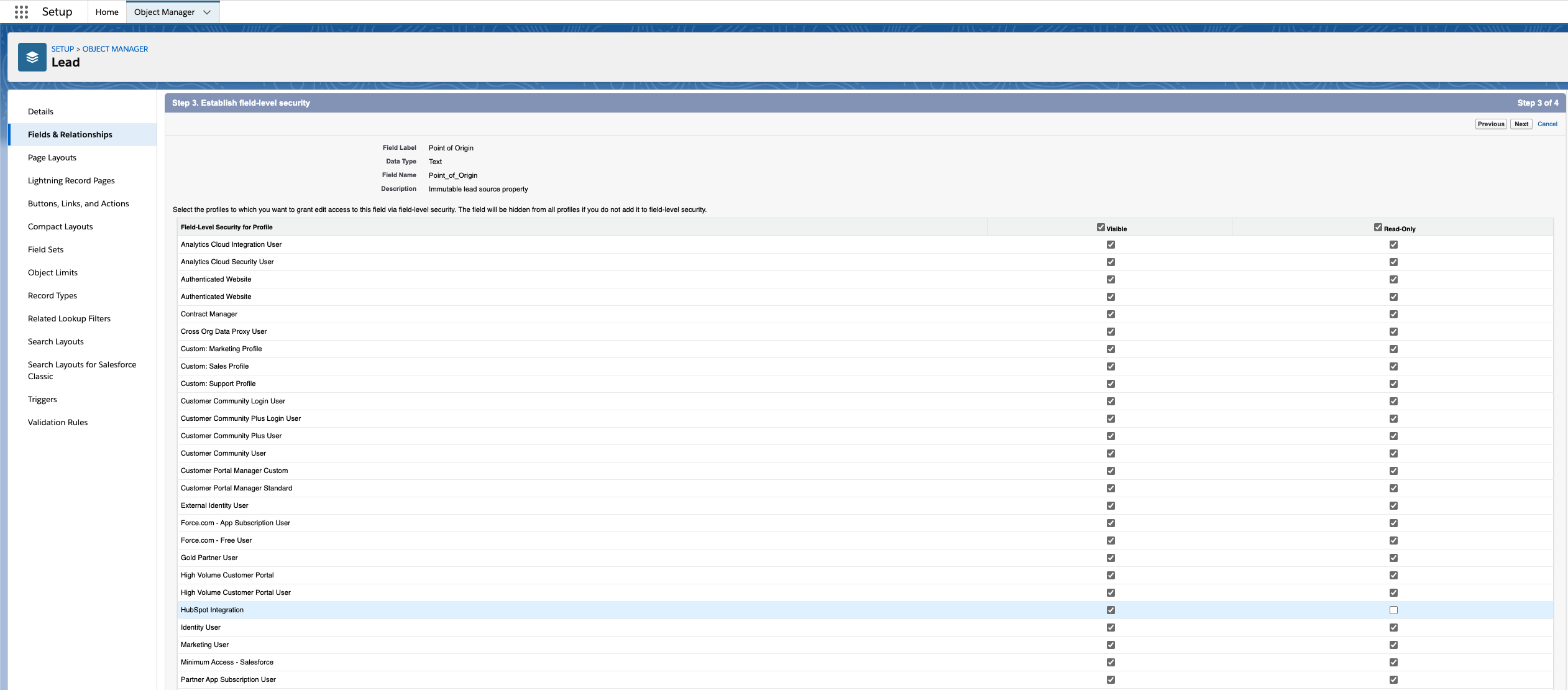
La soluzione a questo è impostare una proprietà in Salesforce chiamata "Point of Origin", quindi rendere questa proprietà non modificabile (a meno che dall'amministratore) una volta modificata. In questo modo, anche se la fonte cambia, il punto di origine rimarrà lo stesso e sarai in grado di riferire su questo e quindi guardare la fonte come una proprietà influente.
Dopo aver impostato questa proprietà, puoi aggiungerla alla sincronizzazione HubSpot e impostare le regole di sincronizzazione su "Preferisci Salesforce a meno che non sia vuota". In questo modo, HubSpot non sovrascriverà mai ciò che esiste in Salesforce a meno che non sia stata intrapresa alcuna azione in precedenza (ad esempio un nuovo lead).
In questo modo, ad esempio, se un lead viene ricercato e gestito da un utente Salesforce, il campo Origin verrà impostato come "Vendite", quindi detto lead potrebbe andare a cercare su un sito Web e convertire tramite un modulo HubSpot. La sincronizzazione cambierà l'origine in "Ricerca organica", ad esempio, ma poiché hai modificato le regole di sincronizzazione per preferire a meno che non sia vuoto, il campo di origine rimarrà come "vendite a meno che non venga modificato manualmente da un amministratore".
Situazione 4: La correzione multivaluta
Caso d'uso
Lavori in molte regioni diverse e hai una configurazione multivaluta in Salesforce, ma quando sincronizzi questo con HubSpot le tue cifre sono sbagliate sull'oggetto dell'affare.
TL; DR
Configura un flusso di lavoro in Salesforce per normalizzare l'importo nella valuta scelta e quindi sincronizzarlo con la proprietà dell'importo in HubSpot.
Soluzione
HubSpot ha multivaluta così come Salesforce, ma i 2 non funzionano bene quando ci si sposta attraverso la sincronizzazione. Il campo comune per entrambi i sistemi è il campo dell'importo e questo verrà automaticamente sincronizzato.
In Salesforce le impostazioni locali di base selezionate determinano la valuta visualizzata. Ad esempio, se la lingua di base è francese - Francia, la valuta è EUR. La valuta di base, definita nel modulo Amministrazione, riflette la valuta di sistema. Se non è configurata una lingua di base, l'inglese diventa la lingua di base con i dollari statunitensi come valuta.
*I codici paese sono conformi allo standard ISO 4217, ad esempio USD per dollari USA ed EUR per euro europei.*
Per risolvere questo problema, devi solo assicurarti che l'importo nella valuta di base sia il campo sincronizzato e non la valuta alternativa. Dopo aver allineato questo campo nella sincronizzazione, assicurati che il sistema che desideri avere il primato (normalmente il sistema che usi per la rendicontazione finanziaria) sia impostato come campo preferito. (vale a dire, preferire sempre Salesforce).
Situazione 5: lo scenario dell'elenco di inclusione
Caso d'uso
Vuoi utilizzare HubSpot solo per una piccola coorte del tuo database Salesforce e devi assicurarti che non tutti i dati da HubSpot vengano trasmessi a Salesforce.
TL; DR
Per fare ciò è necessario impostare un elenco di inclusione che utilizzerà la logica dell'elenco in HubSpot per filtrare i lead che arrivano.
Soluzione
Nell'integrazione HubSpot-Salesforce, puoi creare e utilizzare un elenco di inclusione per limitare i contatti che si sincronizzano da HubSpot a Salesforce. I contatti che non sono nell'elenco di inclusione non verranno sincronizzati tra HubSpot e Salesforce.
Decidi innanzitutto i criteri che desideri utilizzare per inviare i lead a Salesforce. Ti consigliamo di creare una proprietà personalizzata chiamata "sincronizzazione con Salesforce" o qualcosa di simile che sia facile da identificare. Quindi creare un elenco attivo che utilizzi la proprietà come fattore determinante.
Passa a Impostazioni di sincronizzazione > Impostazioni HubSpot successivo a Salesforce.
Nella sezione "Limitazione delle sincronizzazioni", fai clic sul menu a discesa e seleziona un elenco attivo esistente. Per creare un nuovo elenco attivo, fare clic su + Crea elenco di inclusione.
Se selezioni un elenco attivo esistente, l'impostazione si aggiornerà automaticamente.
Se fai clic su + Crea elenco di inclusione, verrai reindirizzato per creare un nuovo elenco nello strumento elenchi.
In alto a sinistra, fai clic sull'icona della matita Modifica e inserisci un nome per l'elenco, quindi seleziona i criteri dell'elenco. Ulteriori informazioni sulla determinazione dei criteri dell'elenco.
In alto a destra, fai clic su Salva. L'elaborazione dell'elenco potrebbe richiedere del tempo.
Torna alle impostazioni di integrazione di Salesforce. Nell'impostazione Elenco di inclusione, fai clic sul menu a discesa e seleziona l'elenco attivo appena creato. L'impostazione si aggiornerà automaticamente.
Situazione 6: Comprensione delle campagne tramite piattaforma CRM
Caso d'uso
Vuoi monitorare le campagne da HubSpot a Salesforce e viceversa per poter vedere un ROI migliore.
TL; DR
Le campagne in HubSpot e Salesforce sono cose completamente diverse. Devi creare un rapporto per mostrarti le statistiche e non fare affidamento sugli strumenti pronti all'uso.
Soluzione
Le campagne in Salesforce e HubSpot sono molto simili a Rugby League e Rugby Union... nomi dal suono simile, ma sport totalmente diversi. Una campagna in Salesforce è un elenco di contatti, in HubSpot è un raggruppamento di risorse.
Puoi taggare i lead che entrano in HubSpot con una campagna Salesforce dal modulo aggiornando le impostazioni oppure puoi utilizzare i flussi di lavoro HubSpot che ti permetteranno di impostare l'appartenenza alla campagna Salesforce con uno stato di membro della campagna. Questo è l'unico posto in-app in cui potrai impostare entrambi questi valori.
Un punto da ricordare è che le campagne sono visibili in HubSpot solo se sono contrassegnate come attive in Salesforce. Quindi assicurati che la campagna in questione abbia quella casella di controllo selezionata, quindi aggiorna in HubSpot.
Ai fini dei rapporti, è essenziale impostare i rapporti sulla campagna in entrambi i sistemi, ma se ritieni di essere in grado di ottenere una visualizzazione dei rapporti unificata, sfortunatamente farai davvero fatica a farlo.
L'approccio migliore è utilizzare i rapporti di HubSpot per gli aspetti "come" della tua campagna. Chiedilo a te stesso:
1. Come è andata la conversione della pagina di destinazione?
2. Come si è comportata la generazione di contatti sociali?
3. Quanti lead sono progrediti in questo flusso di lavoro?
Infine, utilizza una campagna Salesforce per organizzare il tuo team di vendita e i risultati finanziari.
Se un record è già in fase di sincronizzazione tra HubSpot e Salesforce, qualsiasi nuova registrazione di campagna sul lato Salesforce si sincronizza nuovamente con HubSpot.
Situazione 7: individuazione delle proprietà personalizzate nella sincronizzazione
Caso d'uso
Vuoi essere in grado di trovare rapidamente una proprietà personalizzata in Salesforce ma non sei sicuro di come.
TL; DR
Tutte le proprietà personalizzate di Salesforce terminano con "_c", quindi cerca semplicemente questo.
Soluzione
Tutte le proprietà personalizzate di Salesforce terminano con "_c", quindi quando stai mappando le proprietà da HubSpot a Salesforce e non sei sicuro di quali elementi siano personalizzati o non cerchi semplicemente "_c"
Partizionamento dei contatti in HubSpot
Caso d'uso
Vuoi essere in grado di partizionare i contatti per team sul sistema HubSpot utilizzando una rigida gerarchia basata sul team e utenti esterni.
TL; DR
Crea un utente con autorizzazioni limitate e quindi inseriscilo all'interno del team.
Soluzione
Per consentire a un team esterno di accedere ad alcuni dei contatti all'interno di HubSpot, ma non a tutti, è necessario creare un team. Se sei un membro di un team, hai accesso a tutti gli altri membri dei contatti di quel team.
Per partizionare una terza parte, dobbiamo configurare un "utente fittizio" che ha accesso solo a un segmento delle informazioni che viene concesso utilizzando una proprietà di "proprietario secondario". Se imposti un campo chiamato "Proprietario secondario" o qualcosa del genere e rendi questo una proprietà dell'utente HubSpot.
Quindi, inizia a taggare le società di contatti e a trattare con la proprietà del "proprietario secondario". Rendi questo utente fittizio una parte del team fittizio e quindi aggiungi tutti i contatti esterni successivi a questo team. Ciò consentirà loro di accedere all'oggetto ma impedirà loro di accedere agli oggetti di un utente interno.
Insomma…
...sono i permessi, amico!
Salesforce è costruito come un carro armato: grande, durevole e super potente con molte parti mobili. Come un carro armato, non vuoi che chiunque salti dentro e causi il caos nell'ambiente circostante. Questo è il motivo per cui Salesforce ha puntato sulla segmentazione e sulle autorizzazioni per garantire che i tuoi dati ma anche il sistema siano protetti.
Anche HubSpot ha questa capacità, ma in misura minore (attualmente). Tuttavia, la differenza principale è che HubSpot è un sistema più intuitivo con un'interfaccia utente migliore... il che significa che se qualcosa non funziona, normalmente riceverai un messaggio che spiega perché il sistema non si muove e cosa devi fare per risolvere il problema.
Con Salesforce, (per coloro che non conoscono il sistema a livello di esperti) possono essere necessarie ore di intelligenza per cercare di capire come ottenere la simmetria dei dati sia su HubSpot che su Salesforce senza dover ricorrere a costosi consulenti per entrambi i sistemi . In base alla nostra esperienza, l'autorizzazione è uno dei motivi principali per cui la sincronizzazione non funziona come previsto. Questo potrebbe essere il livello di autorizzazione dell'investigatore o dell'amministratore di sincronizzazione, ma in entrambi i casi suggeriamo che questo è il primo posto in cui guardi quando qualcosa non funziona.
TL;DR - È quasi sempre un problema di autorizzazioni.