
Быстрые команды Siri — как их реализовать?
Опубликовано: 2020-01-16Ярлыки Siri, новая функция, представленная на прошлогодней конференции WWDC, позволяют выполнять определенные функции приложения в фоновом режиме. Нам не нужно включать приложение, чтобы использовать эти функции в приложении, мы можем просто сказать Siri, например, «Время бургера», и система узнает, какому приложению назначен этот ярлык, и закажет для нас бургер.
Что такое ярлыки Siri?
- Удобный способ выполнять задачи с экрана блокировки или из области поиска.
- В Siri также можно добавить ярлыки для запуска с голосовой фразой на iOS, HomePod и watchOS.
- Разработчики добавляют в свои приложения ярлыки, которые позволяют Siri подключаться к этим ярлыкам.
- Использование моделей машинного обучения вашего поведения для анализа общих функций, которые вы выполняете, и автоматического предложения ярлыков.
- iOS 12+
В этой статье мы сосредоточимся на реализации ярлыка заказа, одного из самых популярных приложений Siri Shortcuts. Мы создадим простое приложение, которое позволит вам заказывать бургеры
Как мы можем создавать ярлыки Siri?

- В самом начале мы должны подумать о функциональности, которую пользователь действительно хочет упростить в нашем приложении . Это должна быть функциональность, которую пользователь выполняет часто и требует от пользователя входа в приложение и прохождения в нем длинного пути. Ярлыки позволят сократить этот путь для выполнения функциональности.
- На следующем шаге вам нужно пожертвовать ярлык. Что это значит? Мы должны передать в систему информацию о том, что мы сделали заказ, например один бургер с беконом. Мы предоставляем эту информацию системе, и позже Siri может предложить нам в определенное время сделать этот конкретный заказ.
- Последнее, что нужно сделать, — это обработать этот ярлык, что происходит, когда пользователь говорит Siri команду, определенную ранее , например, «Время бургера», или в случае, когда пользователь нажимает ярлык, предложенный Siri, на экране блокировки.
Хорошо, может быть, мы напишем код? Каковы наши возможности как разработчиков?
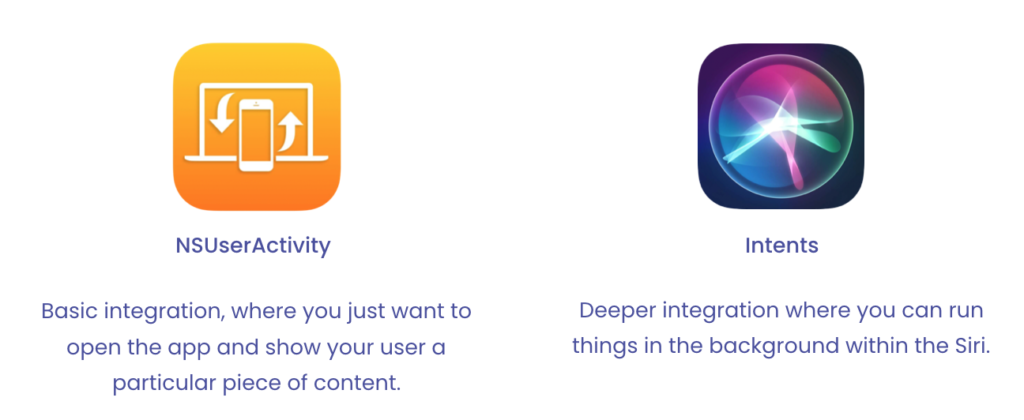
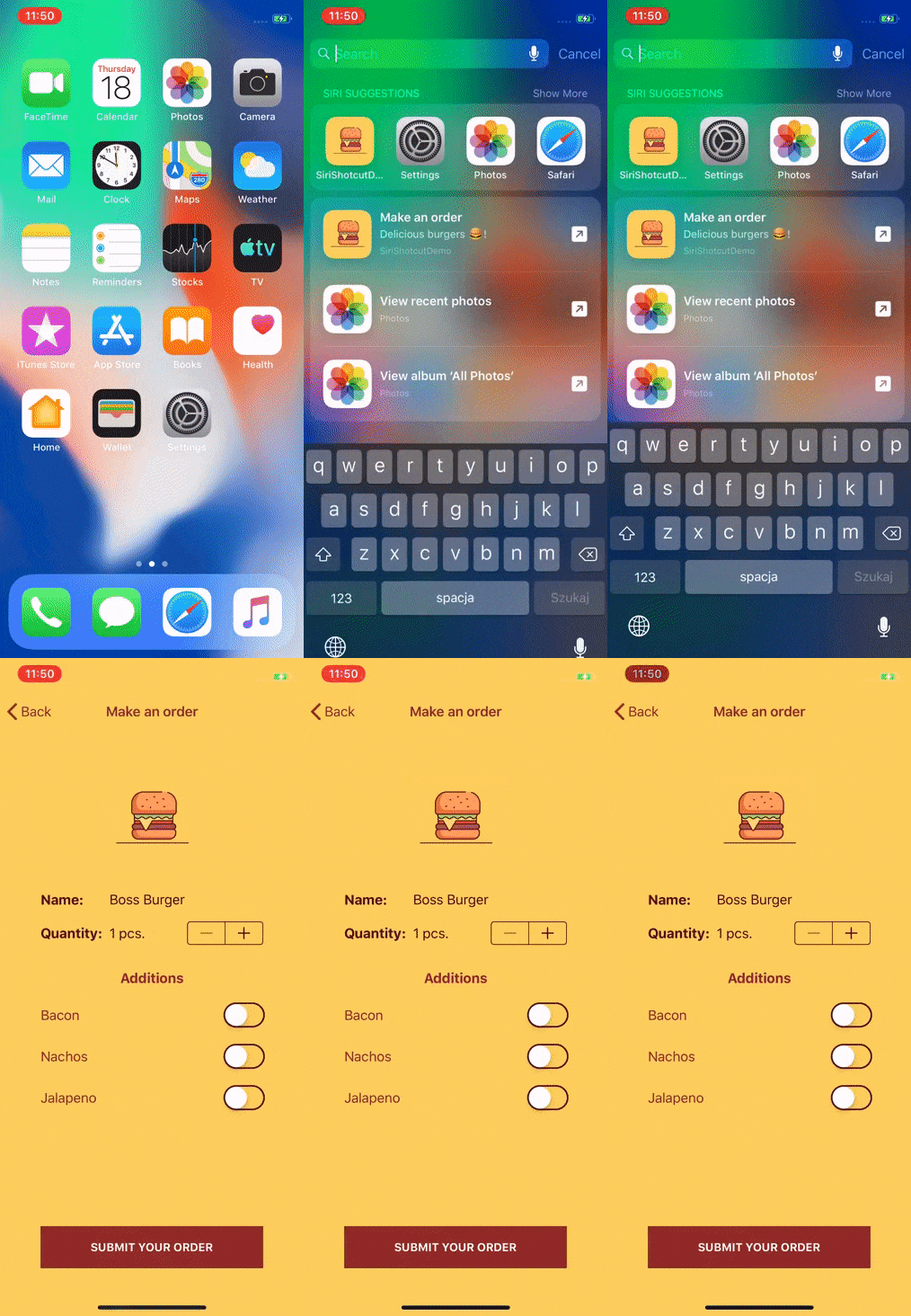
NSUserActivity — мы создадим ярлык, который позволит нам запустить экран для создания нового заказа.
- Добавьте ключ в Info.plist
 <key>NSUserActivityTypes</key>
<массив>
	<string>com.miquido.SiriShotcutDemo.make-order</string>
</массив>
2. Пожертвовать ярлык, когда пользователь входит в экран
 пусть orderActivity = NSUserActivity (activityType: "com.miquido.SiriShotcutDemo.make-order")
orderActivity.persistentIdentifier = NSUserActivityPersistentIdentifier("com.miquido.SiriShotcutDemo.make-order")
orderActivity.isEligibleForSearch = истина
orderActivity.isEligibleForPrediction = истина
orderActivity.title = "Сделать заказ"
orderActivity.suggestedInvocationPhrase = "Время бургеров"

атрибуты let = CSSearchableItemAttributeSet (itemContentType: kUTTypeItem as String)
attribute.contentDescription = "Вкусные гамбургеры!"
attribute.thumbnailData = UIImage(название: «логотип»)?.pngData()
orderActivity.contentAttributeSet = атрибуты
активность пользователя = активность заказа
3. В AppDelegate вы должны реализовать делегат continueUserActivity , который после получения этого конкретного типа будет перенаправлять на данный экран
 func application(_ application: UIApplication,
                 продолжить userActivity: NSUserActivity,
                 restoreHandler: @escaping ([UIUserActivityRestoring]?) -> Void) -> Bool {
    если userActivity.activityType == "com.miquido.SiriShotcutDemo.make-order" {
        // обрабатывать открытое приложение на экране заказа
        вернуть истину
    }
    вернуть ложь
} 
Намерения — Мы реализуем ярлык для выполнения заказов
Профессиональный совет перед внедрением:
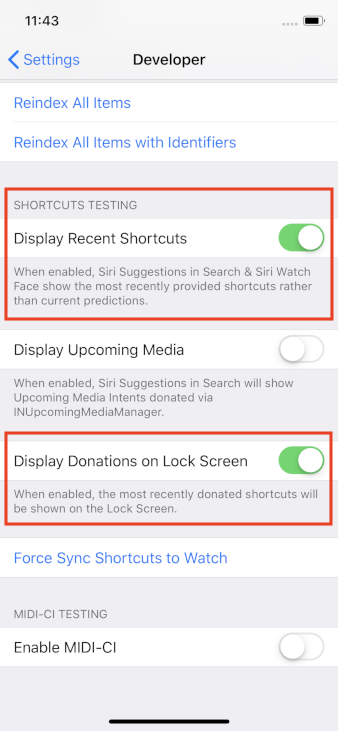
Намерения появляются, когда пользователь делает что-то систематически. Однако, если вы хотите протестировать эту функцию, чтобы вы всегда получали предложение от Siri, вы должны включить две опции — « Отображать последние ярлыки » и « Отображать пожертвования на экране блокировки » в «Настройки» -> «Разработчик».
- Создайте файл определения намерения. Лучше всего добавить его в отдельный фреймворк, в моем проекте он будет в
OrderKit.
2. Выберите категорию, в данном случае «Заказ». В этом файле мы должны выбрать параметры, которые мы будем передавать в систему, и создать комбинации этих параметров.
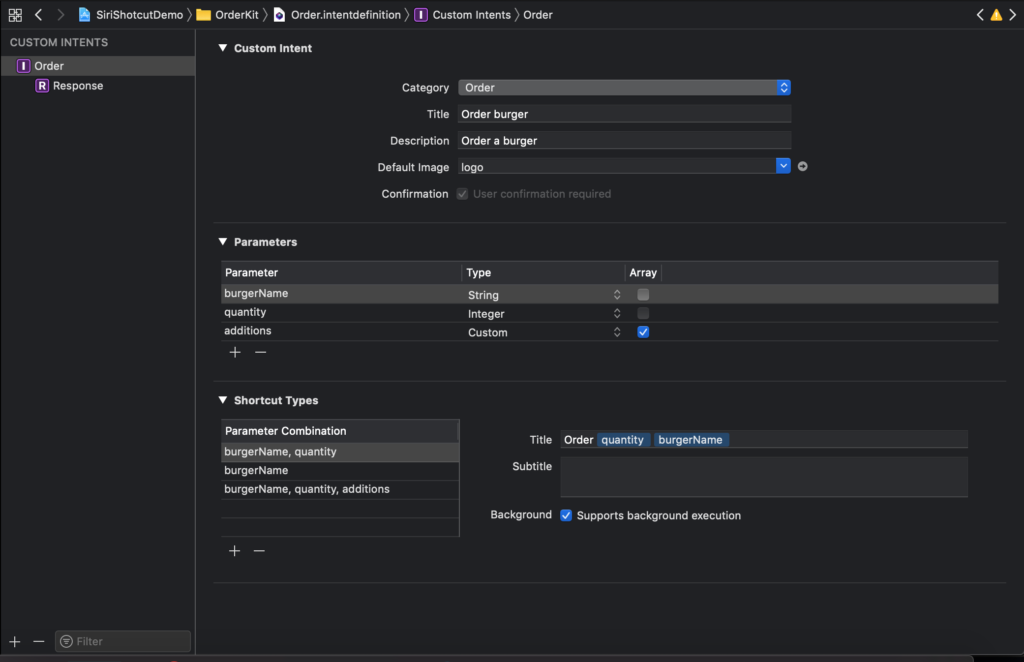
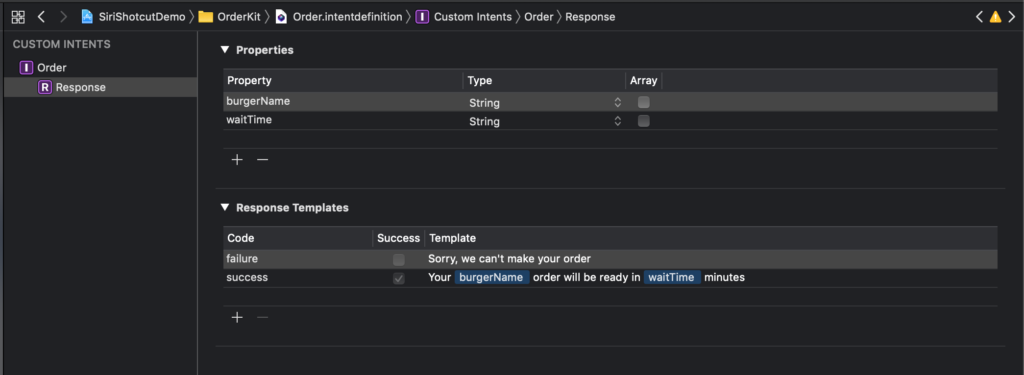
3. Создайте новую цель с расширением для намерений, при создании выберите «Включить расширение пользовательского интерфейса».


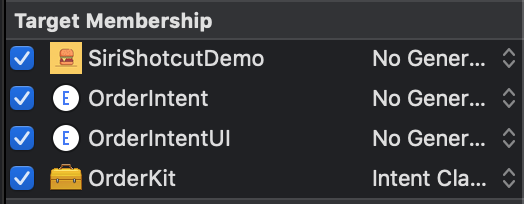
Order.intentdefinition 4. Создайте пользовательский интерфейс для намерения в файле MainInterface.storyboard .
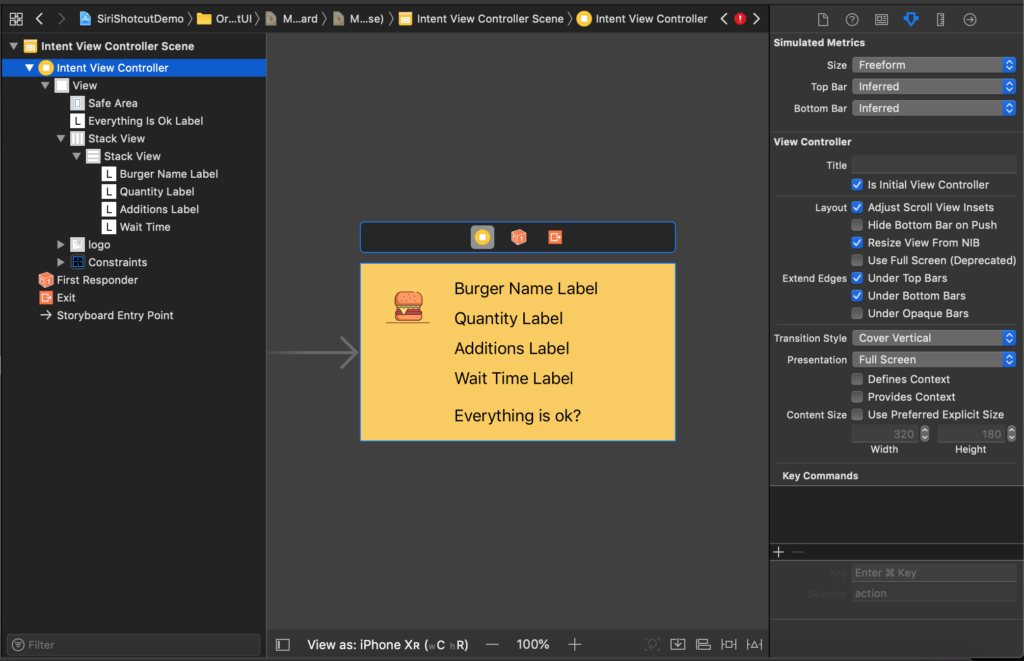
5. Настройте состояние ready и success в IntentViewController .
 func configureView(для параметров: Set<INParameter>,
                       взаимодействия: INInteraction,
                       интерактивное поведение: INUIInteractiveBehavior,
                       контекст: INUIHostedViewContext,
                       завершение: @escaping (Bool, Set<INParameter>, CGSize) -> Void) {

    охранять пусть намерение = взаимодействие.намерение как? OrderIntent еще {
        завершение (ложь, Set (), .zero)
        возвращаться
    }
    еслиinteraction.intentHandlingStatus == .ready {
        установка (с: намерение)
        waitTime.isHidden = истина
        завершение (истина, параметры, желаемый размер)
    } иначе, если взаимодействие.intentHandlingStatus == .success,
        пусть ответ = взаимодействие.интентОтвет как? ЗаказНамерениеОтвет {
        установка (с: намерение)
        waitTime.isHidden = ложь
        если позволить waitTimeText = response.waitTime {
            waitTime.text = "Заказ будет готов через \(waitTimeText) минут"
        }
        всеIsOkLabel.text = "Нажмите, чтобы показать заказы"
        завершение (истина, параметры, желаемый размер)
    }

    завершение (false, параметры, .zero)
}

настройка частной функции (с намерением: OrderIntent) {
    burgerNameLabel.text = намерение.burgerName
    если пусть количество = намерение.количество?.stringValue {
        количествоLabel.text = "\(количество) шт."
    }
    если позволить дополнения = намерение.дополнения {
        дополненияLabel.text = дополнения.элементы.toString
    }
}
6. После создания пользовательского интерфейса мы можем перейти к донату нашего намерения. В этом случае лучше всего пожертвовать намерения при оформлении заказа. Мы предоставляем в систему всю информацию, которую мы ранее определили в файле Order.intentdefinition , т.е. название бургера, количество и дополнения, а также предлагаемую фразу, отображаемую в том случае, когда мы хотели бы сразу добавить этот ярлык в Siri при оформлении заказа. .
 частная функция donateInteraction (для заказа: Заказ) {
    пусть взаимодействие = INInteraction (намерение: order.intent, ответ: ноль)

    взаимодействие.донат { (ошибка) в
        если ошибка != ноль {
            // обработка ошибки
        } еще {
            print("Успешно пожертвованное взаимодействие")
        }
    }
}
общественное расширение Заказать {
переменная цель: OrderIntent {
пусть orderIntent = OrderIntent()
orderIntent.burgerName = имя
если пусть intValue = Int(количество) {
orderIntent.quantity = NSNumber (значение: intValue)
}
orderIntent.suggestedInvocationPhrase = "Время бургеров"
orderIntent.additions = addions.map { option -> INObject in
вернуть INObject (идентификатор: option.rawValue,
отображение: option.rawValue)
}
вернуть заказНамерение
}
}7. Теперь мы можем обработать ситуацию, что произойдет в случае, когда пользователь получит предложение ярлыка и нажмет на него, а также в случае, если пользователь вызовет ярлык с помощью Siri.
 открытый класс OrderIntentHandler: NSObject, OrderIntentHandling {

    общедоступная функция подтверждения (намерение: OrderIntent,
                        завершение: @escaping (OrderIntentResponse) -> Void) {
        завершение (OrderIntentResponse (код: OrderIntentResponseCode.ready, userActivity: nil))
    }

    общедоступный дескриптор функции (намерение: OrderIntent,
                       завершение: @escaping (OrderIntentResponse) -> Void) {
        охранять let burgerName = намерение.burgerName else {
            завершение (OrderIntentResponse (код: .failure, userActivity: nil))
            возвращаться
        }

        Defaults.save (порядок: Порядок (от: намерение))
        завершение (OrderIntentResponse.success (burgerName: burgerName, waitTime: "5"))
    }

} 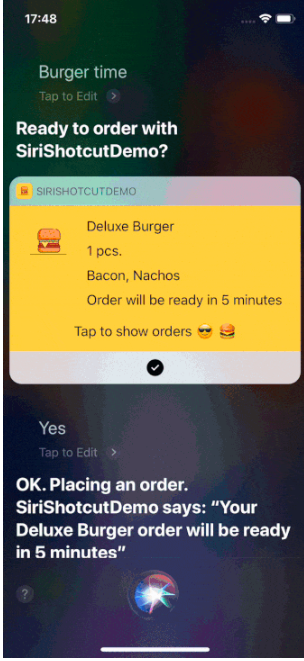
Вот и все, все работает
Вы можете проверить весь проект на моем GitHub здесь
Источники:
- https://developer.apple.com/videos/play/wwdc2018/211/
- https://developer.apple.com/videos/play/wwdc2018/214/
- https://developer.apple.com/documentation/sirikit/donating_shortcuts
- https://developer.apple.com/design/human-interface-guidelines/sirikit/overview/siri-shortcuts/
- https://www.raywenderlich.com/6462-siri-shortcuts-tutorial-in-ios-12