
Skróty Siri — jak je wdrożyć?
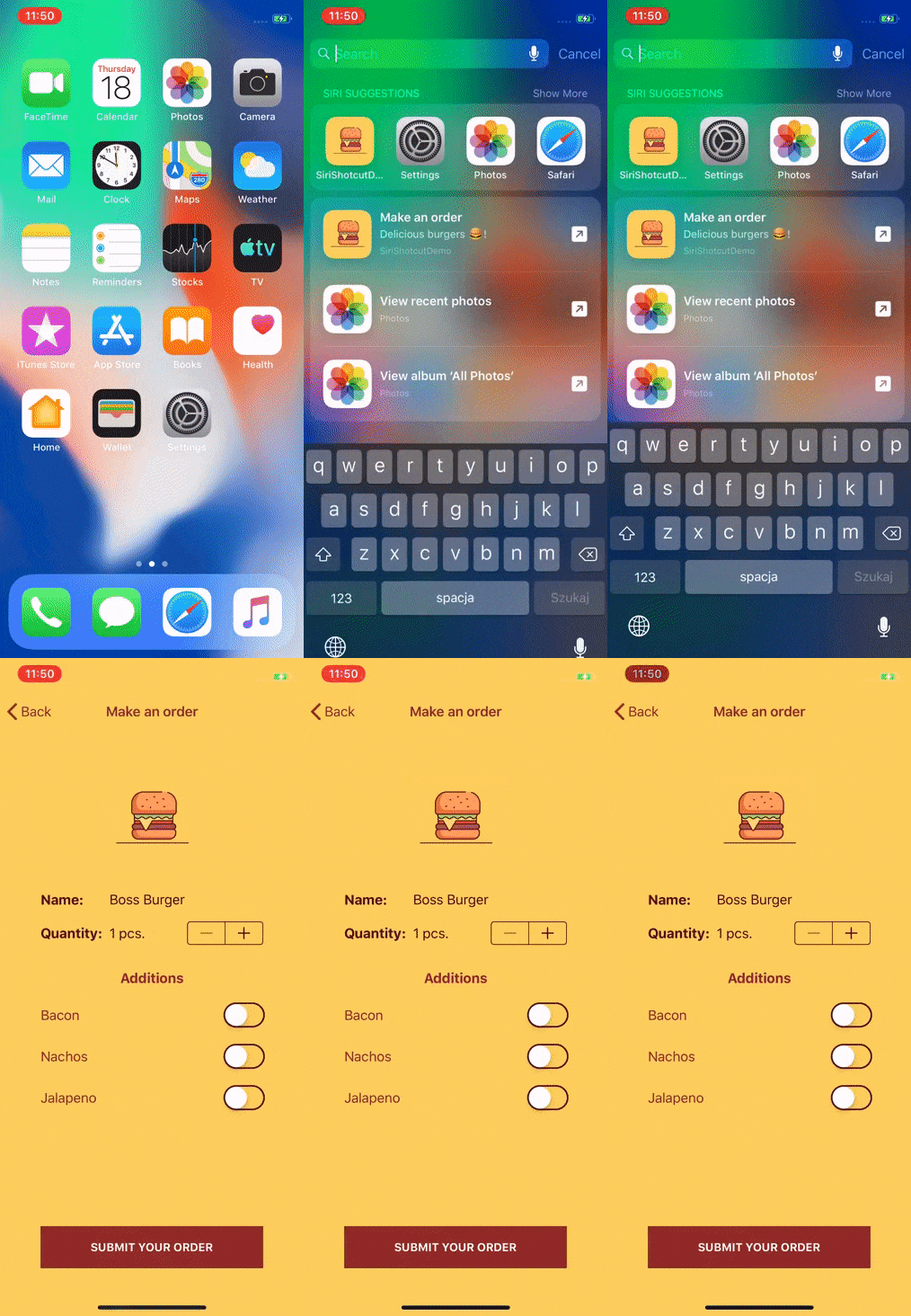
Opublikowany: 2020-01-16Skróty Siri, nowa funkcja zaprezentowana na zeszłorocznym WWDC, oferują możliwość wykonywania niektórych funkcjonalności aplikacji w tle. Nie musimy włączać aplikacji, aby korzystać z tych funkcjonalności w aplikacji, możemy po prostu powiedzieć Siri np. „Burger Time” i system wie, do której aplikacji jest przypisany ten skrót i zamawia dla nas burgera.
Czym są skróty Siri?
- Wygodny sposób wykonywania zadań z ekranu blokady lub obszaru wyszukiwania.
- Skróty można również dodać do Siri, aby uruchomić z frazą głosową na iOS, HomePod i watchOS.
- Deweloperzy dodają do swoich aplikacji haki skrótów, które umożliwiają Siri łączenie się z tymi skrótami.
- Używanie modeli uczenia maszynowego swoich zachowań do analizowania typowych funkcji, które wykonujesz, i automatycznego sugerowania skrótów.
- iOS 12+
W tym artykule skupimy się na wdrożeniu skrótu do zamówienia, jednej z najpopularniejszych aplikacji Siri Shortcuts. Stworzymy prostą aplikację, która pozwoli Ci zamówić burgery
Jak możemy tworzyć skróty Siri?

- Na samym początku musimy pomyśleć o funkcjonalności, którą użytkownik naprawdę chce ułatwić w naszej aplikacji . Powinna to być funkcjonalność, którą użytkownik wykonuje często i wymaga od użytkownika wejścia do aplikacji i przejścia w niej długiej ścieżki. Skróty umożliwią skrócenie tej ścieżki w celu wykonania funkcjonalności.
- W następnym kroku musisz przekazać skrót. Co to znaczy? Musimy przekazać do systemu informację o tym, że złożyliśmy zamówienie, np. jednego burgera z boczkiem. Przekazujemy te informacje do systemu, a później Siri może zasugerować nam w określonym czasie wykonanie tego konkretnego zamówienia.
- Ostatnią rzeczą do zrobienia jest obsługa tego skrótu, co ma miejsce w przypadku, gdy użytkownik powie Siri wcześniej zdefiniowane polecenie , np. „Czas burgera”, lub w przypadku, gdy użytkownik naciśnie sugerowany przez Siri skrót na ekranie blokady.
Ok, może napiszemy jakiś kod? Jakie są nasze możliwości jako deweloperów?
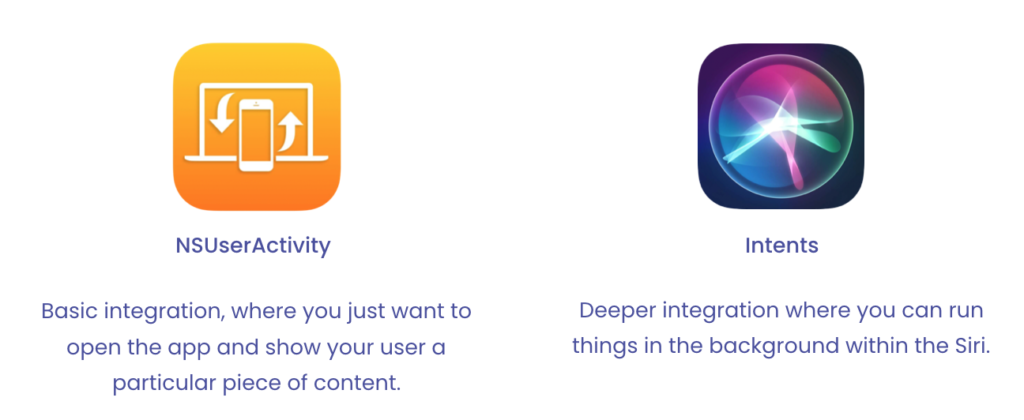
NSUserActivity — Stworzymy skrót, który pozwoli nam uruchomić ekran składania nowego zamówienia
- Dodaj klucz do Info.plist
 <key>NSUserActivityTypes</key>
<tablica>
	<string>com.miquido.SiriShotcutDemo.make-order</string>
</array>
2. Przekaż skrót, gdy użytkownik wejdzie na ekran
 let orderActivity = NSUserActivity(activityType: "com.miquido.SiriShotcutDemo.make-order")
orderActivity.persistentIdentifier = NSUserActivityPersistentIdentifier("com.miquido.SiriShotcutDemo.make-order")
orderActivity.isEligibleForSearch = prawda
orderActivity.isEligibleForPrediction = true
orderActivity.title = "Złóż zamówienie"
orderActivity.suggestedInvocationPhrase = "Czas burgera"

let atrybuty = CSSearchableItemAttributeSet(itemContentType: kUTTypeItem as String)
atrybuty.contentDescription = "Pyszne hamburgery !"
atrybuty.thumbnailData = UIImage(nazwa: "logo")?.pngData()
orderActivity.contentAttributeSet = atrybuty
userActivity = orderActivity
3. W AppDelegate należy zaimplementować delegata continueUserActivity , który po uzyskaniu tego konkretnego typu przekieruje do danego ekranu
 func application(_ application: UIApplication,
                 kontynuuj userActivity: NSUserActivity,
                 restoreHandler: @escape ([UIUserActivityRestoring]?) -> Void) -> Bool {
    if userActivity.activityType == "com.miquido.SiriShotcutDemo.make-order" {
        // obsługuj otwartą aplikację na ekranie zamówienia
        zwróć prawdę
    }
    zwróć fałsz
} 
Intencje — Wdrożymy skrót do składania zamówień
Pro wskazówka przed wdrożeniem:
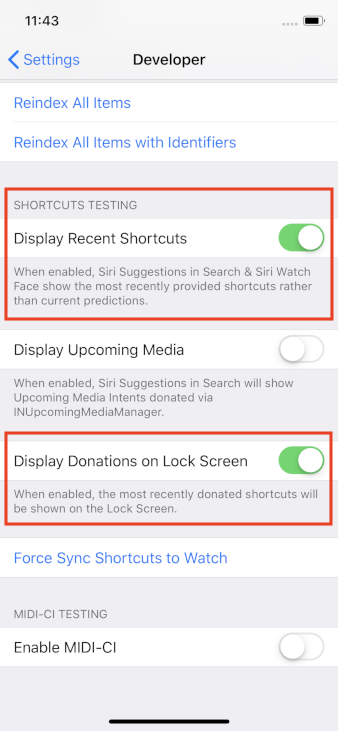
Intencje pojawiają się, gdy użytkownik robi coś systematycznie. Jeśli jednak chcesz przetestować tę funkcję, aby zawsze otrzymywać sugestie od Siri, musisz włączyć dwie opcje — „ Wyświetl ostatnie skróty ” i „ Wyświetl darowizny na zablokowanym ekranie ” w Ustawienia -> Deweloper.
- Utwórz plik definicji intencji. Najlepszym sposobem jest dodanie go do osobnego frameworka w moim projekcie będzie w
OrderKit.
2. Wybierz kategorię, w tym przypadku „Zamów”. W tym pliku musimy wybrać parametry, które przekażemy do systemu i stworzyć kombinacje tych parametrów.
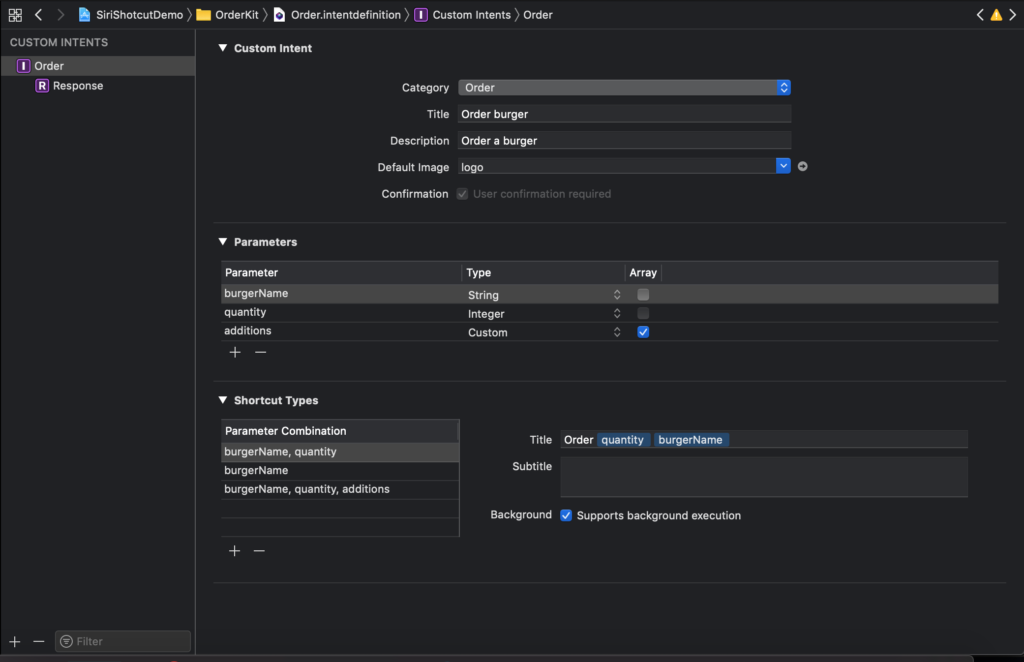
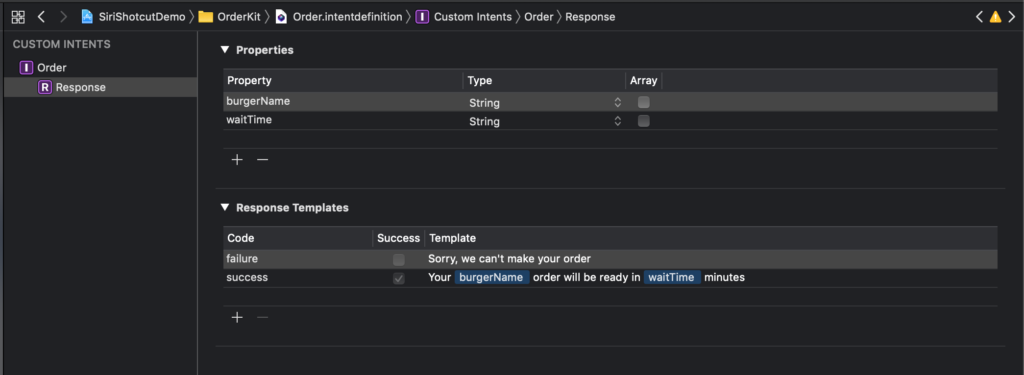
3. Utwórz nowy cel z rozszerzeniem dla intencji, wybierz „Dołącz rozszerzenie interfejsu użytkownika” podczas jego tworzenia.


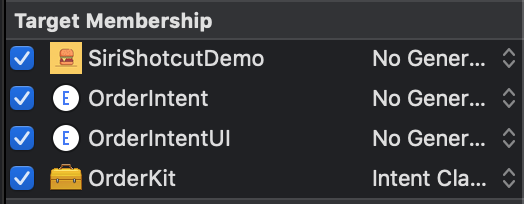
Order.intentdefinition 4. Utwórz interfejs użytkownika do intencji w pliku MainInterface.storyboard .
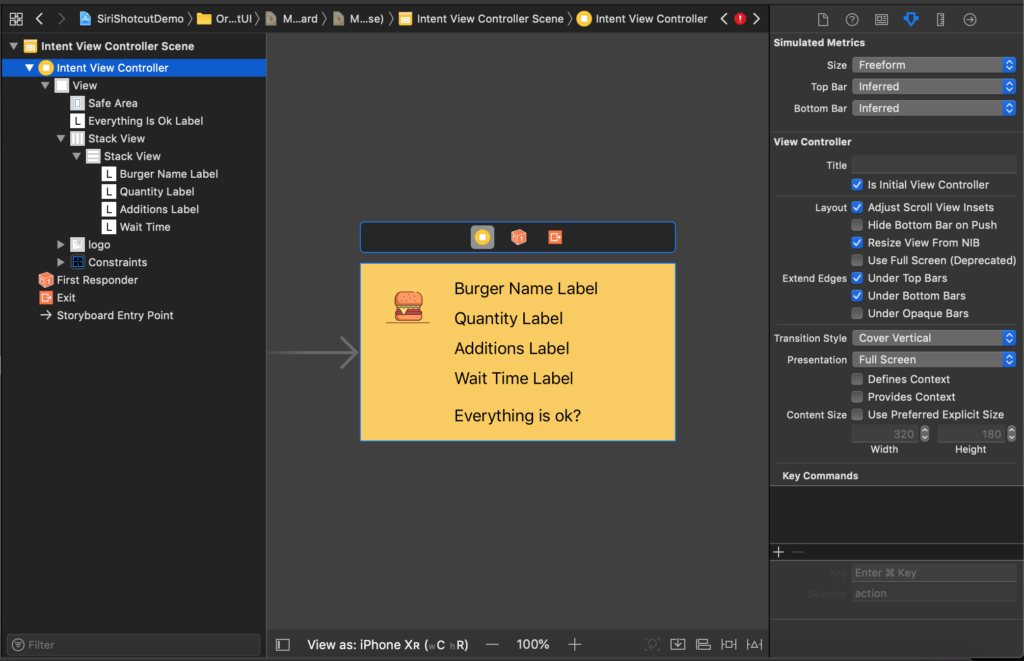
5. Skonfiguruj stan ready i success w IntentViewController .
 func configureView(dla parametrów: Set<INParameter>,
                       interakcji: INInteraction,
                       InteractiveBehavior: INUIInteractiveBehavior,
                       kontekst: INUIHostedViewContext,
                       zakończenie: @escaping (Bool, Set<INParameter>, CGSize) -> Void) {

    guard let intent = interakcja.intent as? Intencja zamówienia jeszcze {
        zakończenie(false, Set(), .zero)
        zwrócić
    }
    if interact.intentHandlingStatus == .ready {
        konfiguracja(z: zamiarem)
        waitTime.isHidden = prawda
        zakończenie (prawda, parametry, pożądany rozmiar)
    } else if interact.intentHandlingStatus == .success,
        niech odpowiedź = interact.intentResponse as? ZamówienieIntentResponse {
        konfiguracja(z: zamiarem)
        waitTime.isHidden = fałsz
        if let waitTimeText = response.waitTime {
            waitTime.text = "Zamówienie będzie gotowe za \(waitTimeText) minut"
        }
        everythingIsOkLabel.text = "Dotknij, aby wyświetlić zamówienia "
        zakończenie (prawda, parametry, pożądany rozmiar)
    }

    zakończenie(fałsz, parametry, .zero)
}

konfiguracja funkcji prywatnej (z intencją: OrderIntent) {
    burgerNameLabel.text = intent.burgerName
    if let ilość = intent.quantity?.stringValue {
        qualityLabel.text = "\(ilość) szt."
    }
    if let adds = intent.additions {
        addedsLabel.text = dodatki.elementy.toString
    }
}
6. Po stworzeniu UI możemy przejść do darowizny naszej intencji. W takim przypadku najlepiej przekazać intencje podczas składania zamówienia. Do systemu przekazujemy wszystkie informacje, które wcześniej zdefiniowaliśmy w pliku Order.intentdefinition , czyli nazwę burgera, ilość i dodatki oraz proponowaną frazę wyświetlaną w przypadku, gdy chcielibyśmy od razu dodać ten skrót do Siri przy składaniu zamówienia .
 private func donateInteraction(dla zamówienia: Order) {
    let interact = INInteraction(intent: order.intent, response: nil)

    interakcja.darowizna { (błąd) w
        jeśli błąd != zero {
            // obsługuj błąd
        } w przeciwnym razie {
            print("Interakcja pomyslnie przekazana")
        }
    }
}
Zamówienie rozszerzenia publicznego {
var intencje: OrderIntent {
let orderIntent = OrderIntent()
orderIntent.burgerName = nazwa
if let intValue = Int(ilość) {
orderIntent.quantity = NSNumber(value: intValue)
}
orderIntent.suggestedInvocationPhrase = "Czas burgera"
orderIntent.additions = dodatki.map { opcja -> INObject in
return INObject(identyfikator: opcja.rawValue,
wyświetlanie: opcja.rawValue)
}
intencja zwrotu zamówienia
}
}7. Teraz możemy poradzić sobie z sytuacją, co się stanie w przypadku, gdy użytkownik otrzyma sugestię skrótu i kliknie w niego oraz w przypadku wywołania skrótu przez Siri.
 klasa publiczna OrderIntentHandler: NSObject, OrderIntentHandling {

    potwierdź funkcję publiczną (zamiar: Zamówienie,
                        zakończenie: @escaping (OrderIntentResponse) -> Unieważnienie) {
        complete(OrderIntentResponse(kod: OrderIntentResponseCode.ready, userActivity: zero))
    }

    public func handle (zamiar: OrderIntent,
                       zakończenie: @escaping (OrderIntentResponse) -> Unieważnienie) {
        guard let burgerName = intent.burgerName else {
            complete(OrderIntentResponse(kod: .failure, userActivity: nil))
            zwrócić
        }

        Defaults.save(order: Order(od: intent))
        complete(OrderIntentResponse.success(burgerName:burgerName, waitTime: "5"))
    }

} 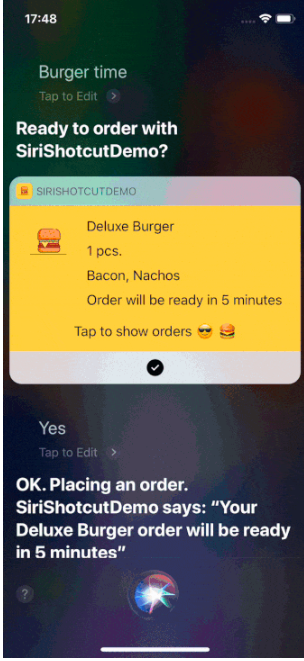
To wszystko, wszystko działa
Cały projekt możesz sprawdzić na moim GitHubie tutaj
Źródła:
- https://developer.apple.com/videos/play/wwdc2018/211/
- https://developer.apple.com/videos/play/wwdc2018/214/
- https://developer.apple.com/documentation/sirikit/donating_shortcuts
- https://developer.apple.com/design/human-interface-guidelines/sirikit/overview/siri-shortcuts/
- https://www.raywenderlich.com/6462-siri-skróty-tutorial-in-ios-12