
如何对 Shopify 收藏页面进行 SEO?
已发表: 2021-12-24Shopify Collection使在线卖家可以更有吸引力地安排他们的产品,并且更容易为他们的客户进行比较。 尤其是对于拥有数百种产品的多产品,设置一个集合将最大限度地减少产品管理的工作量。
由于大部分在线购物收入来自他们在巨头谷歌上的排名,因此 SEO 在在线业务中越来越重要。 特别是在像 Shopify 这样竞争激烈的市场中,您的商店需要在搜索引擎中脱颖而出,以便轻松找到。
作为最受欢迎的电子商务平台,Shopify 将成为任何在线卖家利润丰厚的市场。 通过 SEO 轻松提高销售额和自然流量的方法之一。 SEO 对任何 Shopify 店主都至关重要。 通过优化 Shopify 的产品系列,购物者可以轻松地更接近他们的产品。
Shopify 店主可以通过阅读这篇文章如何在 Shopify 上对收藏页面进行 SEO 搜索来了解如何最大化他们收藏的外观? .
要了解有关定义的更多信息,什么是 Shopify 集合? 以及如何自定义 Shopify 合集,让我们继续阅读。
什么是 Shopify 集合?
Shopify Collection是允许 Shopify 店主将产品组合成类别的工具。 收集页面对于任何在线商家来说都非常有效,可以让他们的产品保持井井有条和用户友好。 因此,客户很容易在同一组中找到任何项目。 这样用户就可以更轻松地找到相关产品并浏览您的网站。
因此,当他们的业务规模增加时,网店的收藏数量会更多。 他们有必要优化 Shopify Collection 以使他们的商店在 Google 上获得更高的排名。

集合在 Shopify 中的工作方式
Shopify Collection 在 Shopify 商店的运作方式中发挥着重要作用,让他们的产品保持美观且易于排列。 这些系列在网站上显示为一个网页,其中包含每个产品的特色图片。 产品可以通过内部链接结构轻松添加到同一个集合中。 如果您正在经营一家拥有各种产品的商店,那么集合通常构成主导航中的大部分链接。
从用户的角度来看,一个集合在您的站点上显示为一个网页,其中包含属于该集合的产品的图像。
如果您设置主题和插件以允许它,用户可以过滤和排序该类别中的产品。 他们还可以通过单击图片来选择他们感兴趣的产品。 他们将被带到产品页面。 在 Shopify 中,一些主题允许店主过滤和分类产品到不同的类别。 他们可以在一分钟内选择他们想要购买的产品。
如何优化您的 Shopify 搜索引擎优化系列?
如果这些系列是根据 SEO 标准正确定制的,它们将帮助 Shopify 卖家提高对其商店和销售额的认可度。 这种方法通过添加与您的产品相关的查询,帮助他们的商店更容易让 Google 和其他搜索引擎理解。
不建议 Shopify 店主将产品包含在多个系列中。 因为它可能存在重复内容和混淆搜索引擎等技术难题。 因此,店主可以将他们的收藏品分解为子收藏品,这些子收藏品在网站的链接架构中也更适合用户和谷歌搜索引擎。

根据搜索创建集合
首先,作为电子商务营销人员,Shopify 店主应考虑细分搜索意图,这有助于他们专注于搜索者的意图或交易搜索。 在线商家了解消费者需求至关重要,这有助于他们优化搜索意图。
基本 SEO 将是任何电子商务网站在其网站上避免这些事情的最佳选择:
- 重复的 URL
- 供应商的重复信息,在其他网站上也出现相同的信息
- 向附属公司或 CSE 重复发送信息
- 给几个反向链接
- 构建非平面结构的页面
- 审查不可抓取的平台
- 设置默认和公式化的元标题
其他因素,例如集合与导航的距离、更多的抓取、出站链接或更多相关的关键字也会影响 Google 偏好。 此外,SERP pogosticking 也被认为是一个负面因素; 因此,这种情况应该在收藏页面上最小化。
创建一个集合
标题
标题将是页面标题的决定因素。 它还出现在集合中的标题标签中,从而产生搜索结果。 因此,集合标题应该用最容易理解的关键词来表达,因为它是与客户交流他们拥有什么样的产品的工具。 这就是为什么集合名称对于任何访问者都需要具体和清晰的原因。
为了提高 SEO 的效率,集合标题起着重要的作用,因此我们也必须选择合适的关键字来接近目标消费者。 他们关心或搜索的关键字是 Shopify 店主应该扩展的内容。
开始创建集合的第一步是登录Shopify 管理仪表板。 点击Product ,菜单将下拉,有多个选项。 然后,选择左侧菜单上的Collection 。
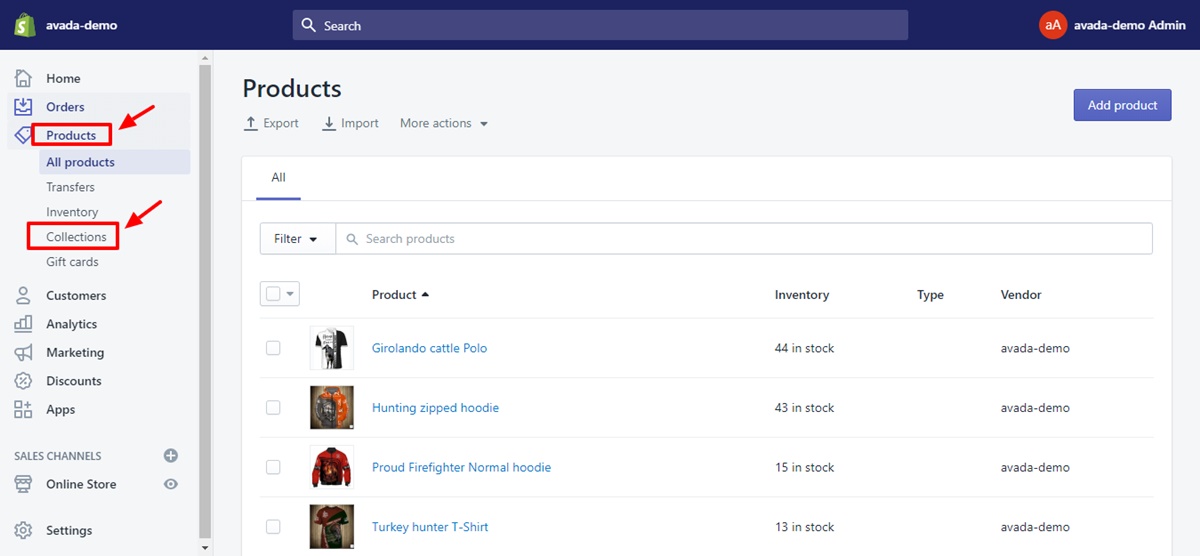
来到收藏版块后,这个Shopify店铺的右上角有一个按钮,在线卖家可以点击Create collection 
创建集合页面上有一个框来完成标题。 在线商家可以设置名称的示例,例如Summer collection,Under $100,Staff picks 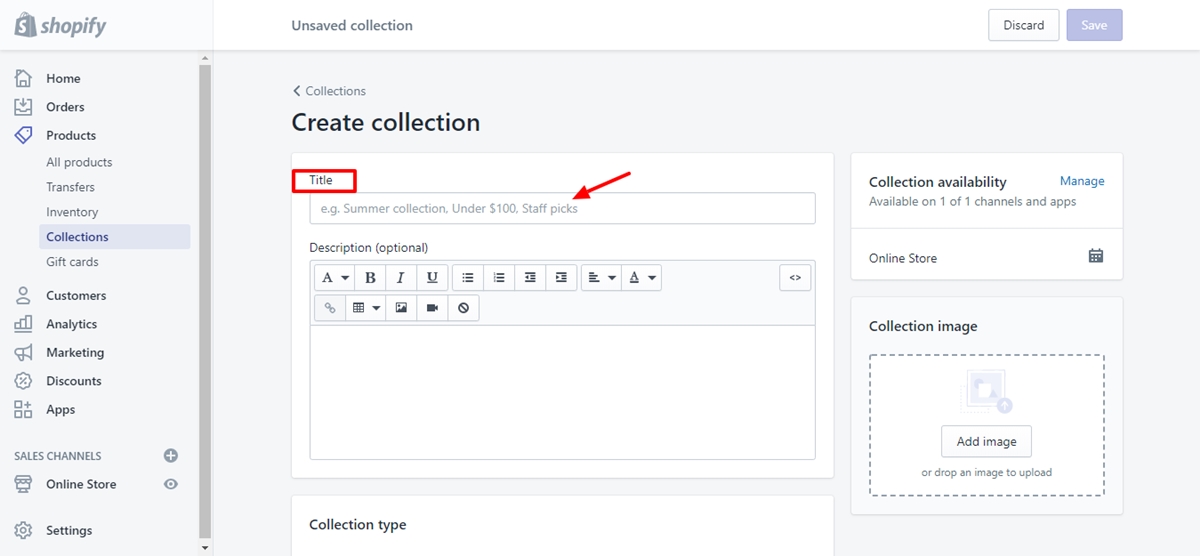
要完成收藏标题的命名,店主可以点击右上角的Save按钮。 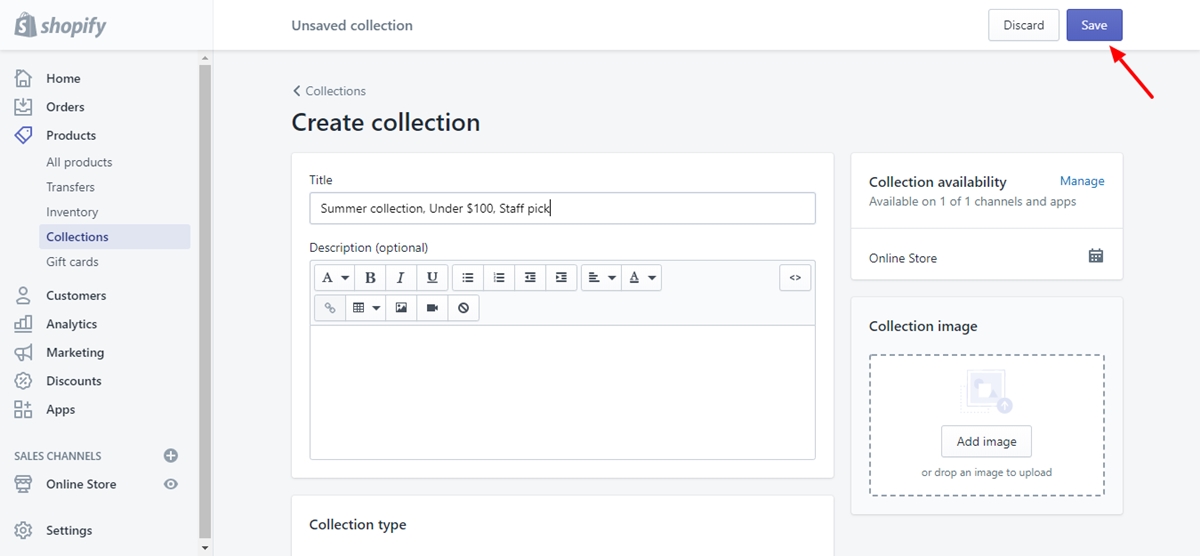
描述
尽管在创建集合时添加描述是可选的。 但是,该描述将成为任何在线商店增加和搜索引擎优化的有效工具。 通过向客户介绍产品系列及其相关功能,Shopify 店主可以轻松吸引更多客户访问他们的产品系列页面。
可以包含元描述集的集合描述显示在搜索结果的标题下方。 如果在线卖家可以在描述中添加更多和不同的文字,它可以帮助他们扩大查询页面的范围。 在结果中,它可以提高搜索结果和谷歌的排名。
在标题框下,有一个描述框,允许用户使用多种功能轻松描述他们的收藏,例如不同标题的格式化、粗体、下划线等。
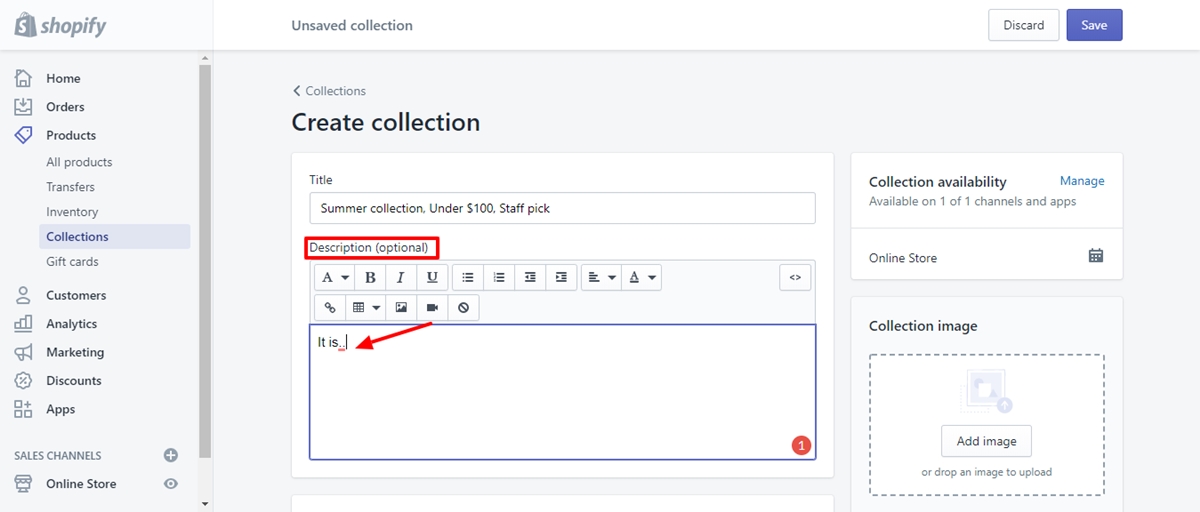
单击Save以完成添加描述的过程。
网站搜索引擎优化
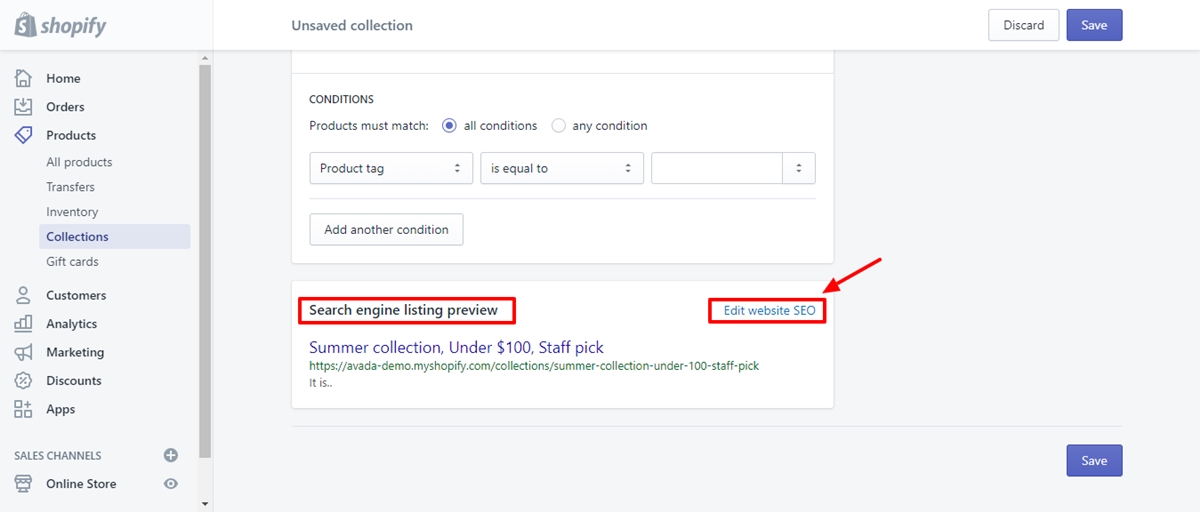
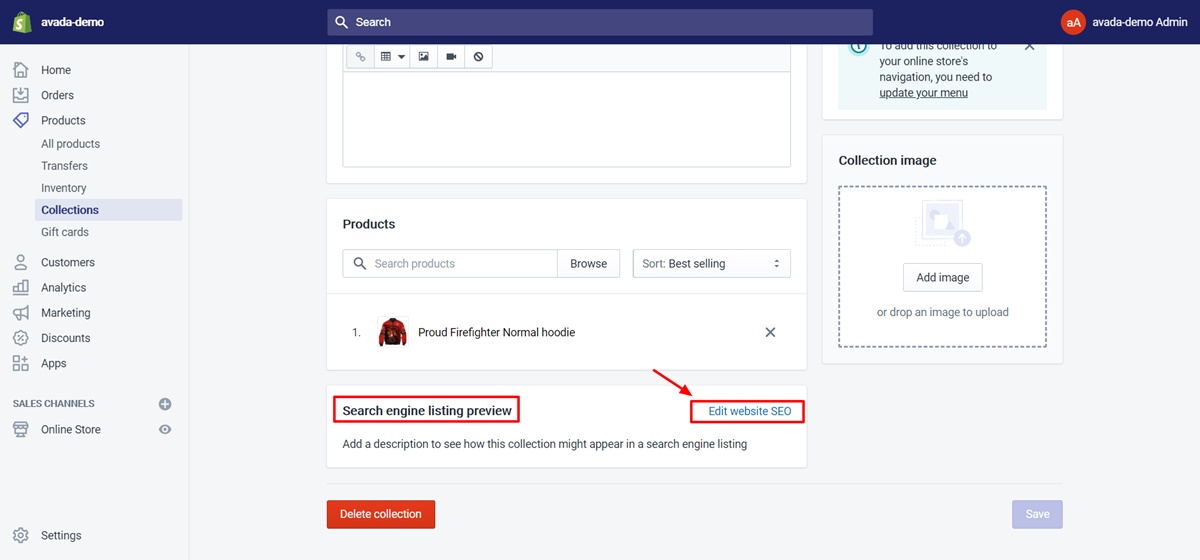
设置Title和Description后,Shopify 店主可以通过向下滚动到**搜索引擎列表预览**部分轻松地对其进行编辑。
在 Collection 页面上,在线卖家选择Edit website SEO 。 通过单击该按钮,Shopify 店主可以分别编辑标题标签和元描述,而不会影响他们在页面上的显示。
由于页面标题的字符数限制为 70,而他们可以在描述区域添加 320 个字符。 用户有必要对它们进行优化,以通过搜索结果页面吸引更多客户。 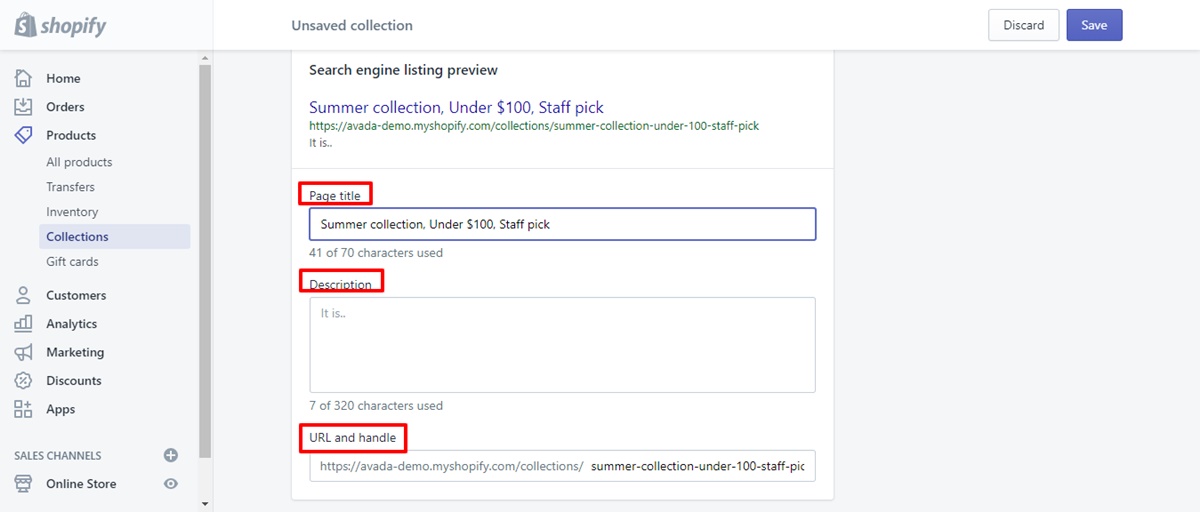
URL 将显示为标题的简短问候语版本,以便计算机理解。 它应该与关键字标识一起出现。
集合类型
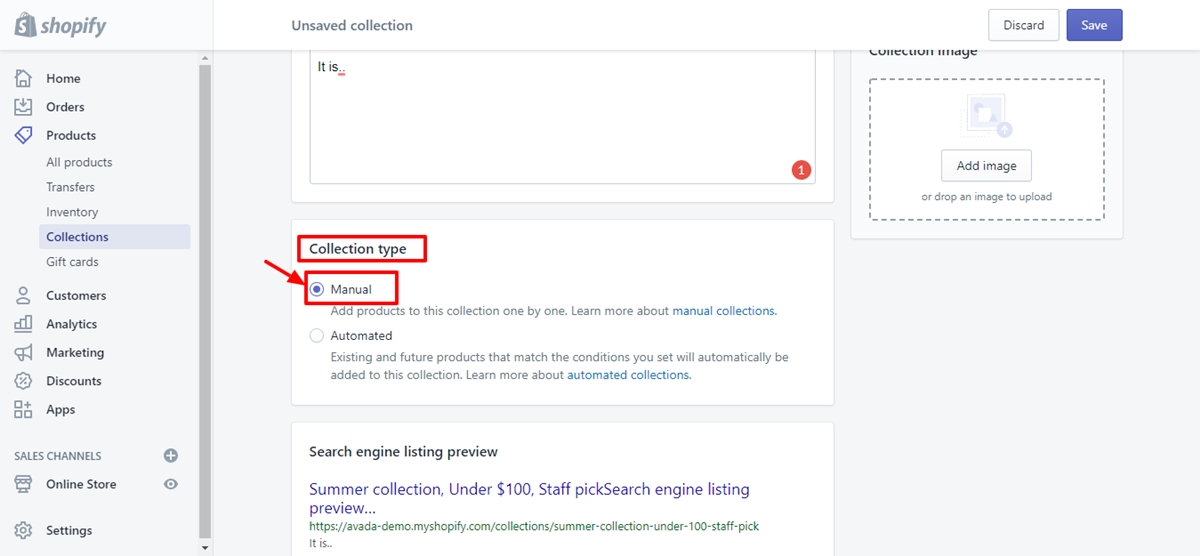
Shopify 店主可以从收藏类型部分选择两种主要的收藏类型。
- 自动集合类型:符合您设置的条件的现有和未来产品将自动添加到此集合中。
Shopify 店主可以添加有关产品属性的更多条件,例如标题、类型、供应商、价格、标签、价格、重量、有货或无货等。 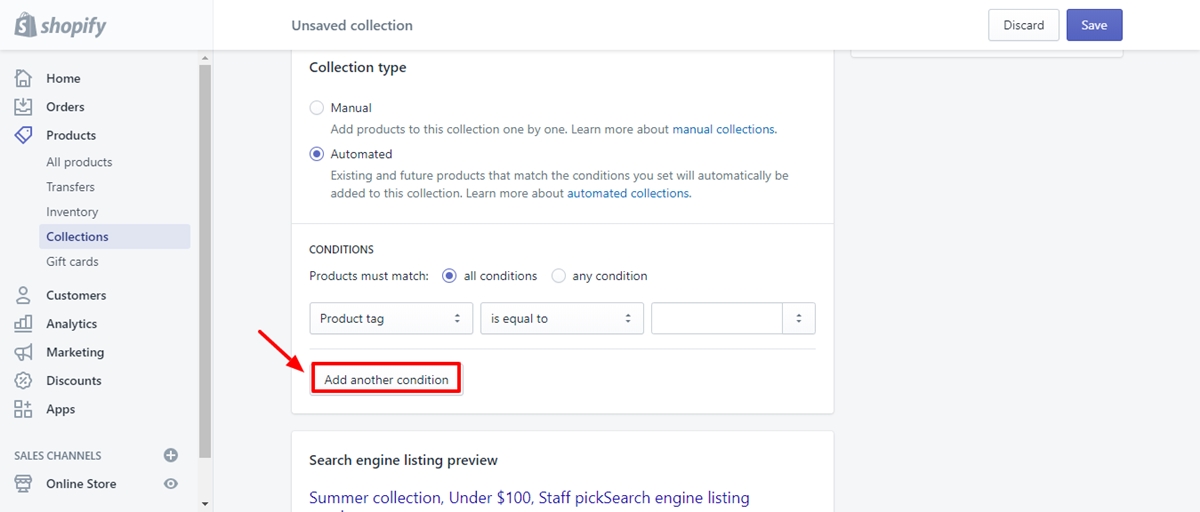
- 手动集合类型:集合包含相同的产品。 产品只能由用户添加或删除。
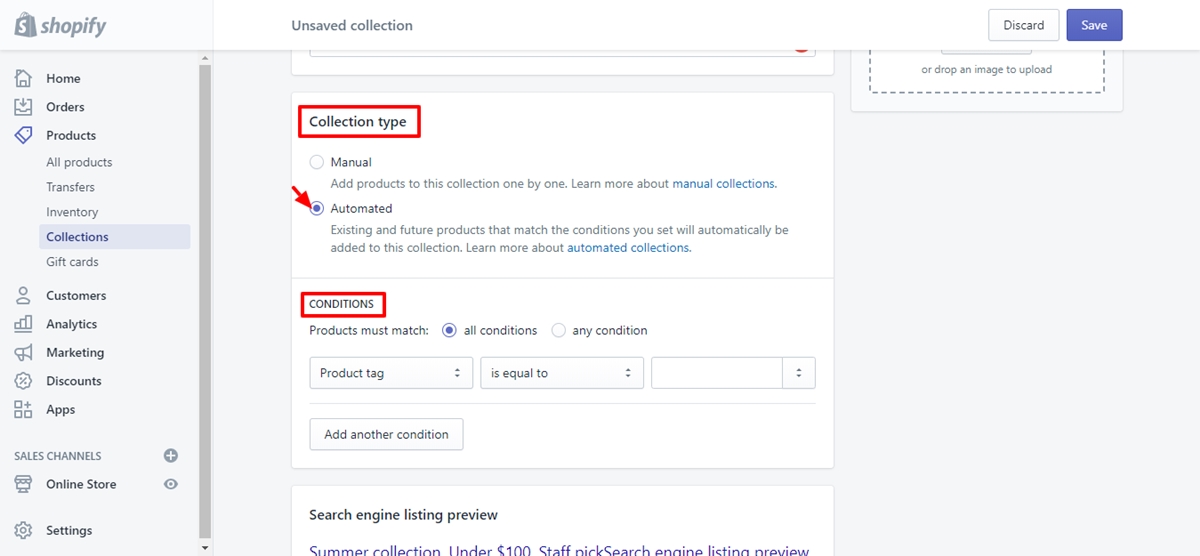
在线商家很容易在标题和描述部分下选择其中之一。 他们每个人都有自己的优势。 但我们建议您应该选择手动收集而不是使用自动收集。
确保将产品添加到手动集合比确保将产品标签或其他属性添加到具有条件的集合更容易。
基于条件的集合选择可以将产品添加到多个集合中,从而产生潜在的重复内容和其他技术 SEO 问题。
除非站点结构规划不佳,否则很少使用自动收集。 清晰的产品类别对导航和搜索引擎优化都有好处。 类别将由一个词是否出现在产品图块中来定义,例如,是否草率且容易出错。
一般来说,在 SEO 和导航的便利性方面,自动收集产品没有任何好处和所有风险。
发布并使收藏可见
设置 Shopify Collection 设置的相关字段后,不要忘记单击页面顶部的保存按钮: 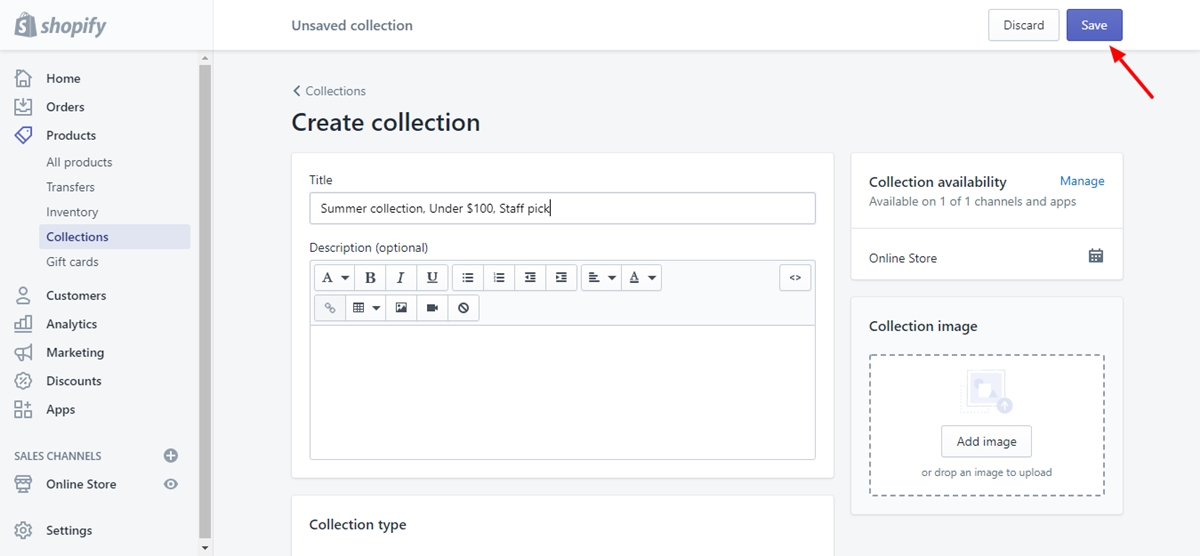
要发布您的收藏,请打开收藏创建屏幕右上角的销售渠道部分,然后单击日历图标: 从弹出日历中选择您希望收藏发布的时间和日期,然后再次单击保存按钮。

将您的收藏添加到菜单
为了让用户找到您的收藏,并让搜索引擎对其进行索引并发送 SEO 权限,您需要将您的收藏添加到菜单中。
从左侧导航中,选择在线商店,然后单击导航链接: 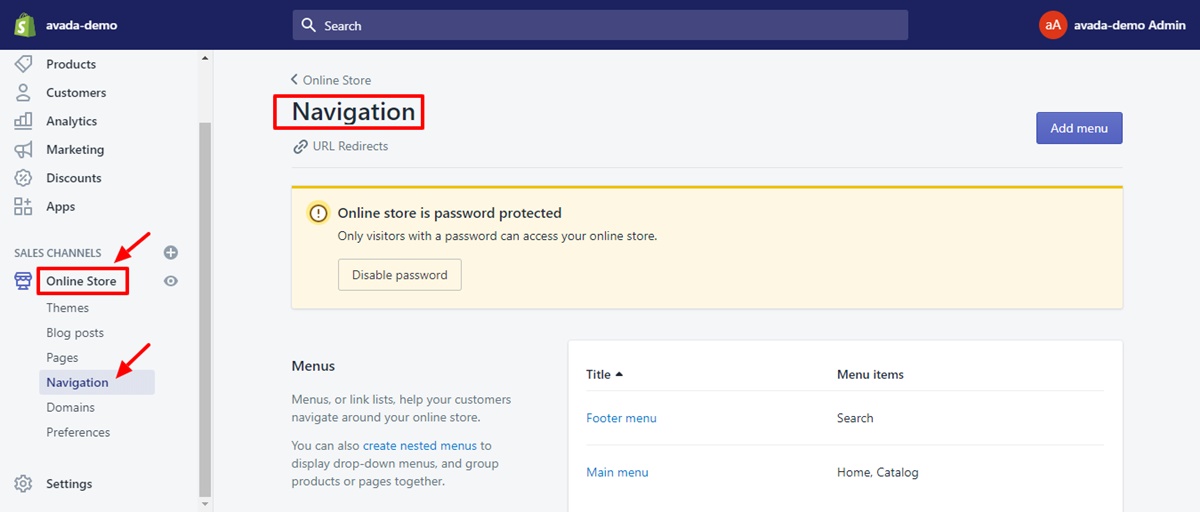
单击要将集合添加到的菜单。 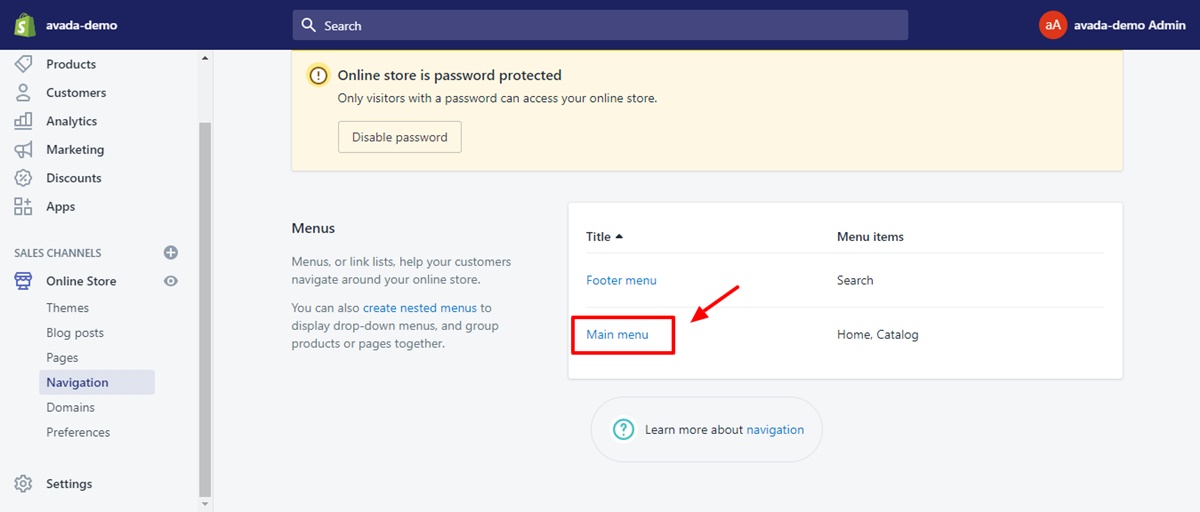
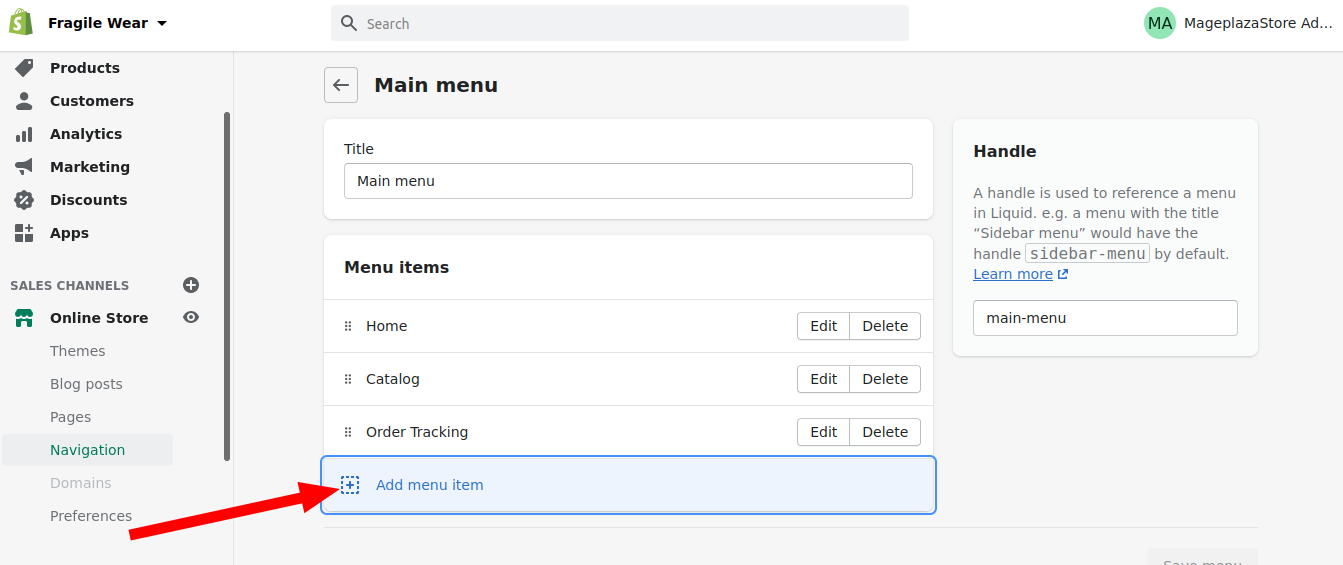
向下滚动到菜单项部分,然后单击添加菜单项:https://cdn4.avada.io/media/shopify/NMTtrNe.jpg
从“添加”菜单项弹出窗口中,Shopify 店主选择“ Link field或输入其收藏的名称。 另一种选择是从弹出菜单中浏览名称。 然后,他们可以单击该集合。 添加一个集合并不困难。 但是,如果您在菜单上找不到它,它们可能尚未发布或设置在以后发布。
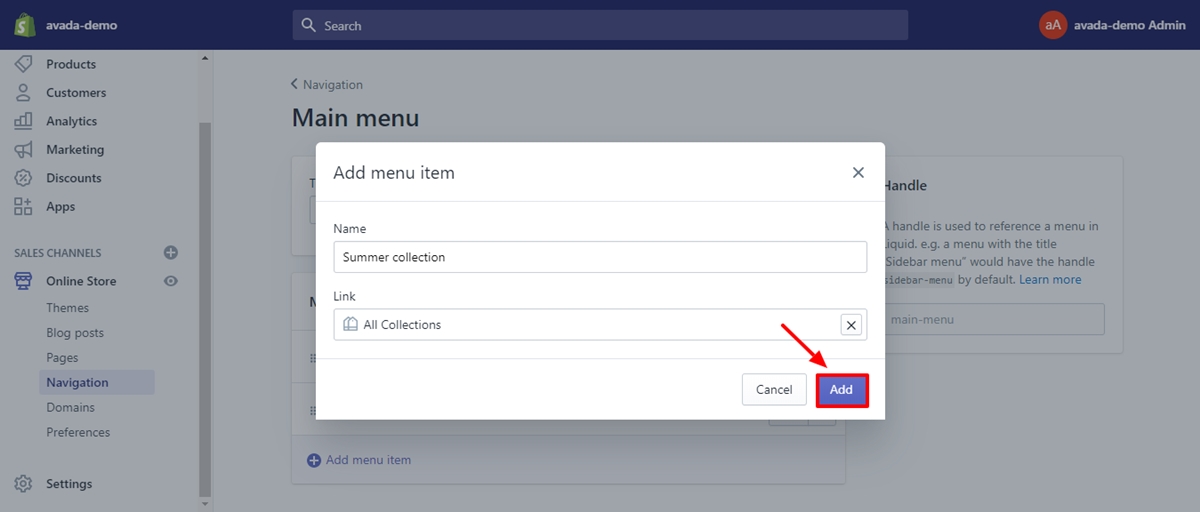
选择您的收藏后,您的收藏名称将添加到弹出窗口的名称字段中。 名称字段设置链接的“锚文本”,该链接将作为可点击文本出现在您的菜单中。
您可能需要缩短名称设置以使您的菜单看起来不那么混乱并减少菜单中的关键字重复。 完成后,单击添加:
优化收藏的形象
您还可以将图像添加到您的收藏中。 这取决于您的主题,但这通常用于在收藏页面顶部创建横幅或“英雄”图像。
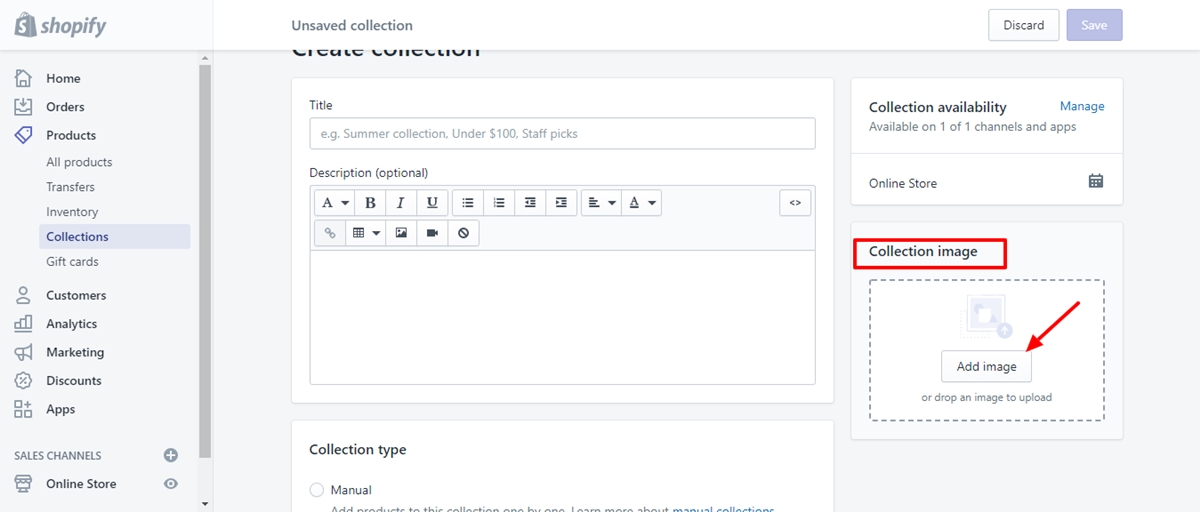
收藏图像部分位于收藏创建页面的右侧。 您可以选择将图像拖放到此处,或单击Add image按钮并从计算机中选择图像。
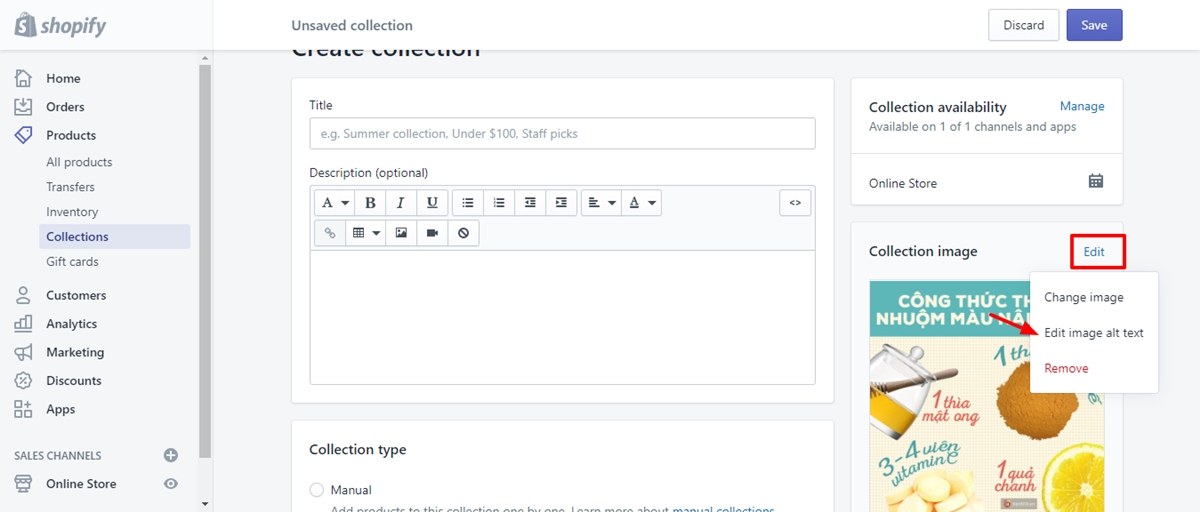
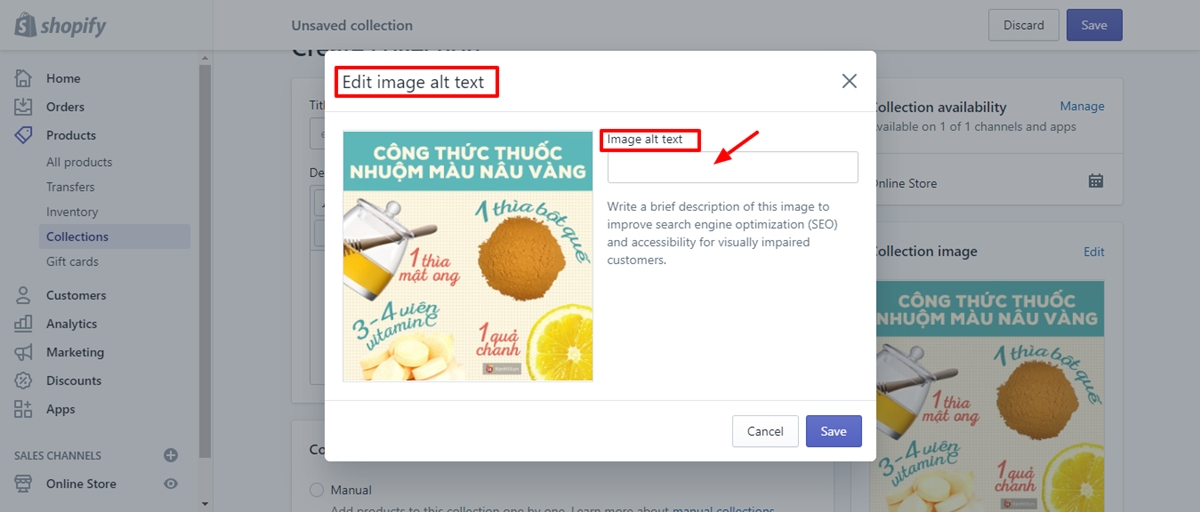
单击编辑图像替代文本。 图片 alt 是一个 HTML 标记,在浏览器无法加载图片、用户视力受损或图片不可见时充当图片的替换文本。 此外,搜索引擎还使用它来了解图像是什么,从而使您的图像更容易出现在相关图像搜索中。
在图像替代文本字段中,输入图像的简短描述。 此文本应充当图像的替代品,并且对用户和搜索引擎也有意义。 一定要包含描述图像的相关关键字,但要以用户友好的方式。 完成后单击保存。
为长尾术语构建更多集合页面
除了优化一般产品页面外,Shopify 店主也不应该空白他们的特定产品系列页面,因为它在参数导航方面非常完美。 通过创建更多产品系列页面,在线零售商可以抓住这个机会,通过正文关键字增加销售额。
店主可以构建许多可定制的收藏页面。 几乎所有时间,集合页面都在数据库上的模板上运行。 此外,在线卖家可以将视频添加到他们的模板中以从数据库字段中提取。 CMS 或目录管理器上的实施将为在线商家做好准备。 Shopify 店主的另一个选择是使用供应商帮助他们在快速且可用的模板中构建产品。
例如,TurnTo Networks 和 Bazaarvoice 等供应商帮助用户轻松添加 SEO 友好的内容。 或者被认为是供应商公司的 Bloomreach 专注于创建 SEO 类别。 在这些平台上,在线卖家可以轻松地根据热门关键词自定义类别。 新的内部链接通过一些巧妙的实现来指向这些新集合的数量。
此外,在线商家可以在没有供应商的情况下创建SEO收集页面或子类别页面。 当 Shopify 店主想要创建一个强大的 SEO 集合页面时,他们甚至需要数年时间才能清楚地表明他们的观点。 此外,还有一些电子商务平台不允许用户生成他们的页面。 店主可能面临的问题是他们不想在主导航上显示这些用户体验。
将 SEO 数据添加到集合页面
如今,随着 Shopify 市场的发展,业务规模将急剧增长。 由于参观者和客户数量众多,收藏品和产品的数量也在增加。 但是,Shopify 店主对所有这些页面进行 SEO 并不容易,因为每个系列和产品都有自己的 SEO 标准。 要在默认搜索引擎上创建自己的独特性,Shopify 店主必须提高他们在商店中的存在感。
SEO数据的其他信息可以随着收集和产品级别而变化,让我们阅读下面的段落以了解更多关于这些级别的信息。
集合搜索引擎优化
- 第 1 步:转到产品
在 Shopify 管理页面中,选择菜单选项Products 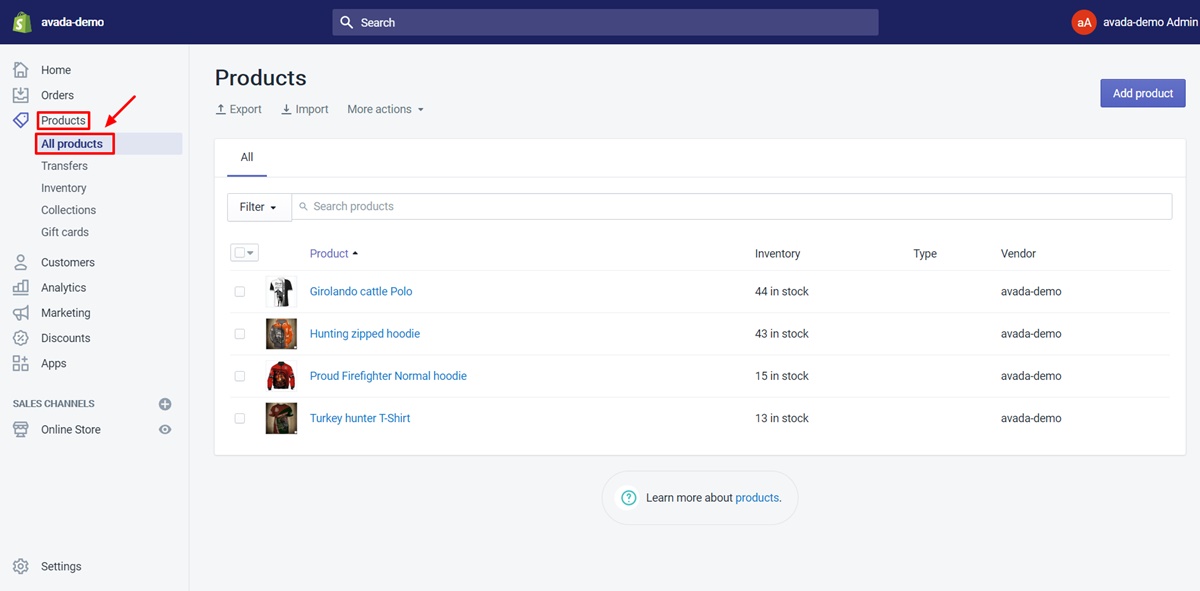
- 第 2 步:选择
Collections
然后选择产品部分菜单上的Collections 。 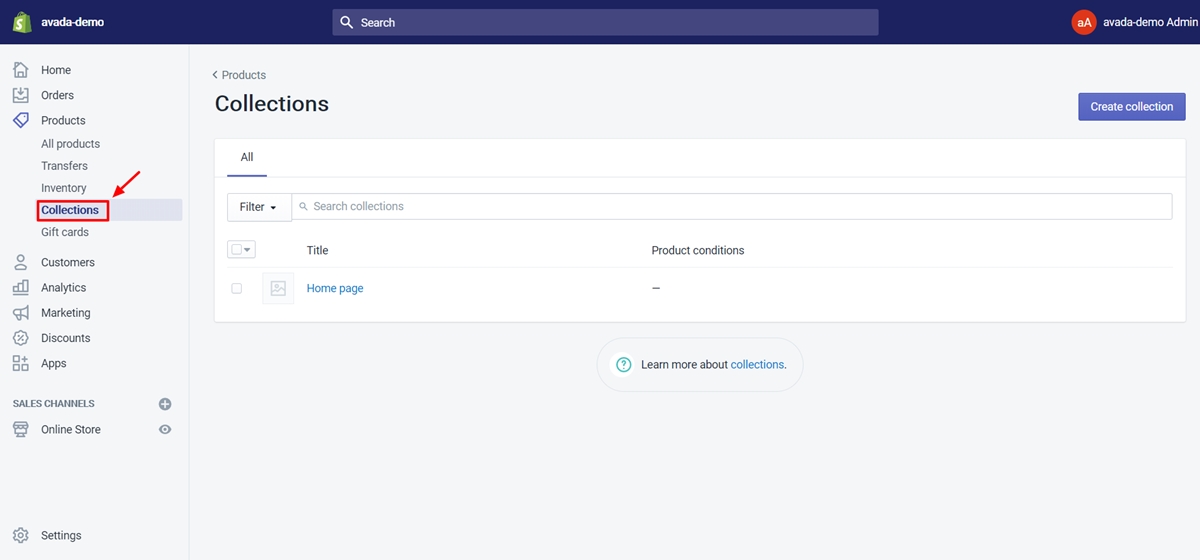
- 第 3 步:编辑网站 SEO
在出现的集合列表上,单击要添加 SEO 的集合的标题。
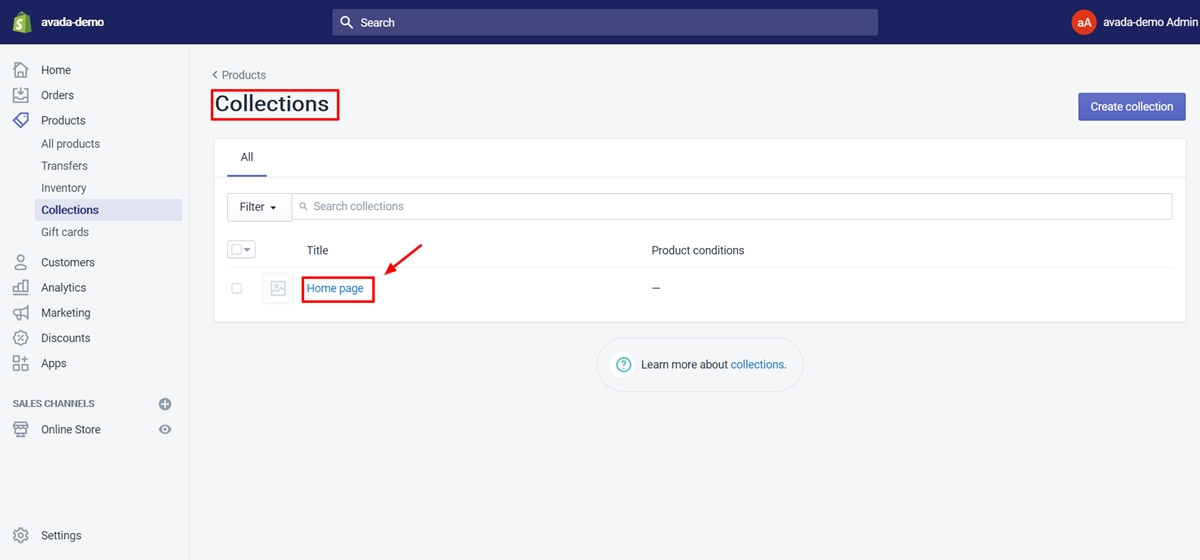
在页面底部的Search engine listing preview部分,单击链接Edit website SEO 。
- 第 4 步:编辑 SEO 字段
在这一步,该部分将被扩展为包括 SEO 字段,例如页面标题、描述、 URL 和句柄
在页面标题部分,字符数限制为 70,因此理想的标题应在 55 到 65 个字符之间。 如果字符数超过 70,则计数为负数,搜索引擎中的显示将被截断。 由于此标题的重要性,Shopify 店主需要包含该区域中的所有重要关键字。 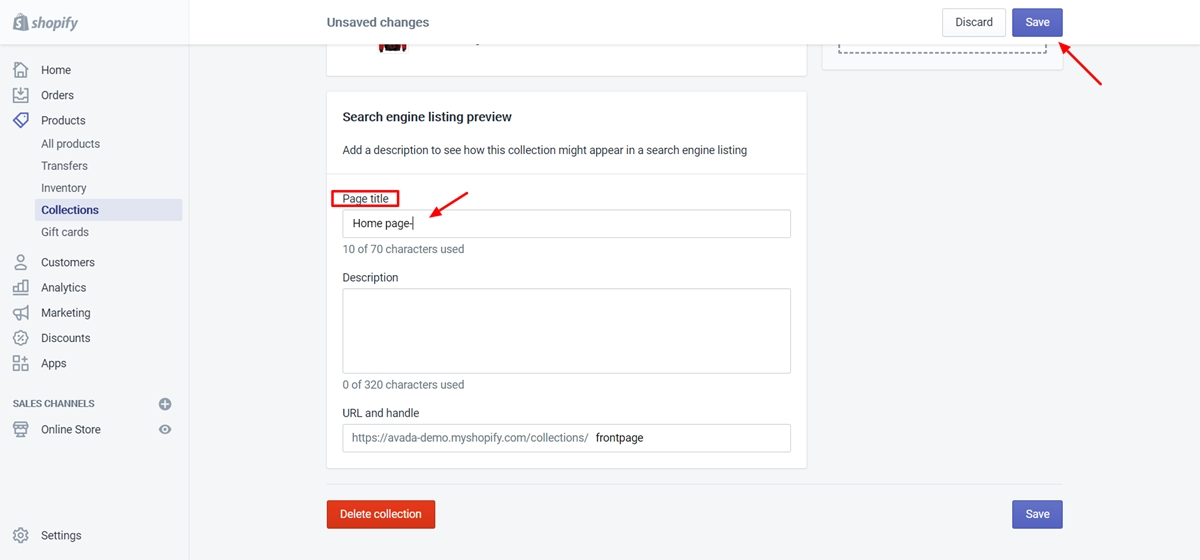
- 第五步:点击
Save
单击Save按钮以确认更改。
产品搜索引擎优化
对于不同的类别,网站上的每个产品都可以很容易地针对搜索引擎进行优化。
- 第 1 步:转到产品
在Shopify 管理页面上,店主可以在左侧菜单中选择Products 。
- 第 2 步:选择
Collections
然后选择产品部分菜单上的Collections 。
- 第 3 步:编辑网站 SEO
在出现的集合列表上,单击要添加 SEO 的集合的标题。
在页面底部的Search engine listing preview部分,单击链接Edit website SEO 。
- 第 4 步:编辑 SEO 字段
描述通常为空白,但不建议使用,因为它也有助于在线商家有效提升排名。 在描述部分,字母的最大数量为 320 个字符。 该集合将使用多个关键字进行描述,当客户搜索关键字时,标签将显示在 Google 顶部。 此外,通过相关信息,在线商家很容易在搜索引擎中接触到买家。 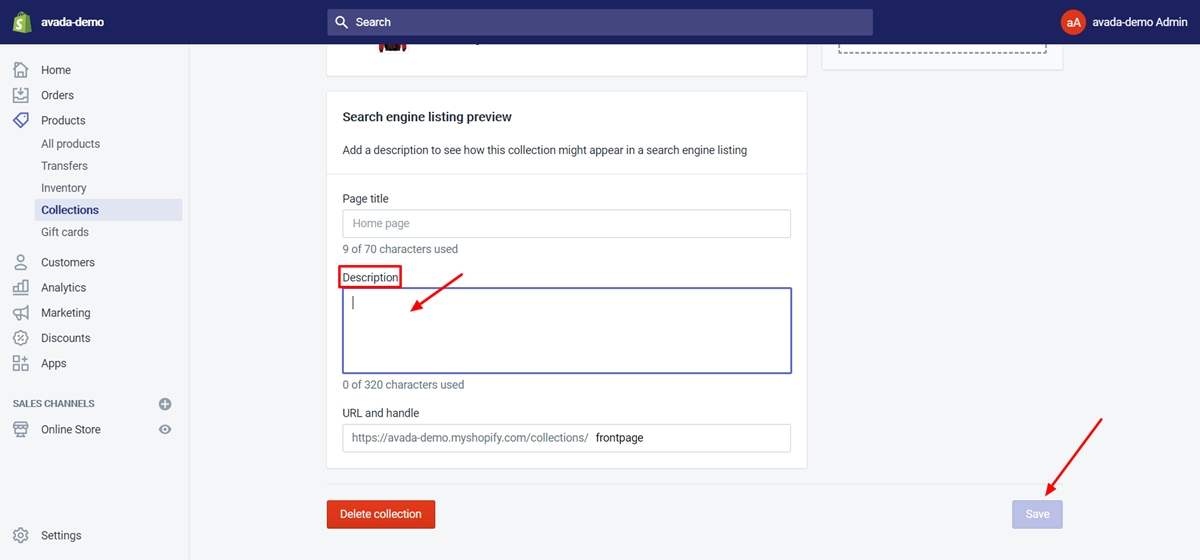
- 第五步:点击
Save
单击Save按钮以确认更改。
结论
谷歌的搜索引擎每天都有数百万用户在寻找他们的产品。 这是您的在线商店促进业务发展的宝贵机会。 由于 SEO 是任何电子商务网站的重要工具,Shopify 店主需要越来越多地关注竞争激烈的市场。 此外,在线卖家需要更多地关注设计,收集页面也需要根据客户的目标进行更多的投入。
我希望这篇Shopify How To Seo Collections文章对您有所帮助。 如果您对此主题有任何疑问,请随时在下面发表评论。
相关文章:
- Best Shopify 搜索引擎优化服务
- 11 个 Shopify 问题以及如何解决它们
- Shopify 搜索引擎优化指南