
Cómo escribir en un PDF (+ Cómo crear un PDF gratuito)
Publicado: 2022-05-13¿Alguna vez recibió una guía en PDF descargable y se preguntó cómo la creó el bloguero para que pueda escribir en un PDF?
Durante mucho tiempo, no tenía idea de que pudieras editar un PDF para que cuando otros descarguen tu lista de verificación, planificador o libro de trabajo, puedan escribir digitalmente en el planificador, en lugar de imprimirlo y desperdiciar tinta y papel.

Sabía que podía agregar enlaces a un PDF, pero los cuadros de texto y saber cómo escribir en un PDF era algo que tenía que aprender como nuevo blogger.
Pero, primero, si está confundido: ¿qué es un PDF y por qué querría editar uno?
PDF, que significa "formato de documento portátil", es un tipo de documento que no se puede modificar pero que se puede compartir e imprimir fácilmente.
Bueno, técnicamente no se pueden modificar, ¡pero hay formas de escribir en un PDF!
¡Los archivos PDF se utilizan para formularios, folletos, guías, libros y mucho más!
Son altamente compatibles y se pueden abrir en computadoras y dispositivos móviles.
Es por eso que los documentos PDF son perfectos para los obsequios de suscripción por correo electrónico (de los cuales hablaremos más en un momento).
Aunque los archivos PDF se crean para que el lector del documento no pueda modificarlos, existen formas de escribir y editar archivos PDF.
Esto puede ser útil si está completando algún tipo de formulario de solicitud, por ejemplo.
También puede ser útil cuando desee agregar anotaciones y otras notas a su documento o corregir errores.
¿Te preguntas cómo escribir en un documento PDF? Siga leyendo para obtener más información sobre cómo escribir y editar archivos PDF:
Cómo escribir en un PDF Instrucciones para PC
Para editar un PDF en su PC, sugiero usar el programa Adobe Acrobat que le permite escribir en un PDF y convertir el documento a diferentes formatos (como Microsoft Office).
Para editar texto en un PDF con Adobe Acrobat, abra el archivo en el programa y haga clic en la herramienta "Editar PDF" en la esquina superior derecha de la pantalla.
¡Agrega su documento y elige el cuadro de texto y la parte que desea editar y comienza a escribir!
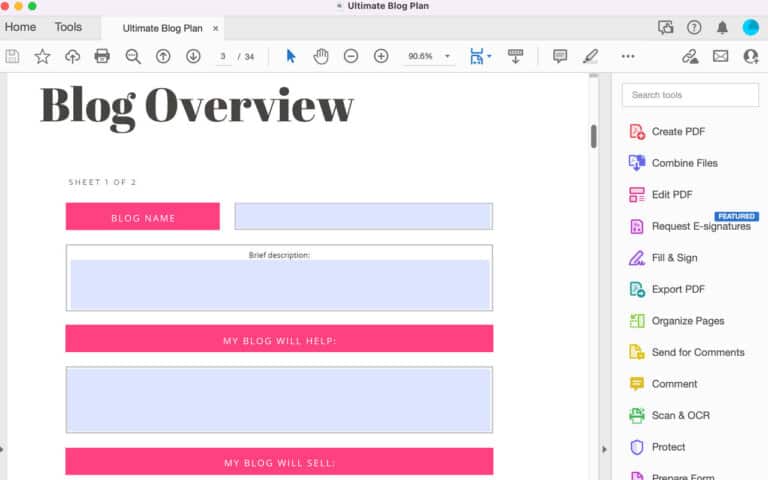
Aquí está mi libro de trabajo gratuito Ultimate Blog Plan y las partes azules son el cuadro de texto que agregué al PDF.
También puede agregar texto al documento si olvidó agregar algo cuando creó su imprimible.
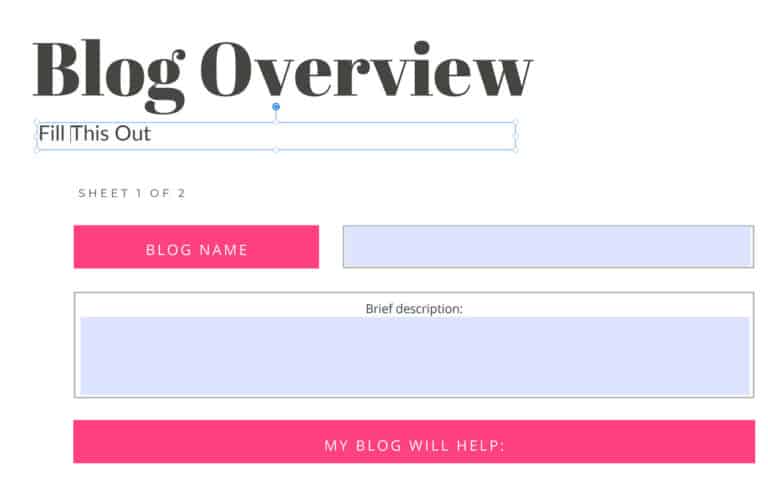
Para agregar texto nuevo a su documento PDF, abra el archivo y seleccione "Rellenar y firmar" en el lado derecho de la pantalla.
Elija la herramienta "Agregar texto", haga clic en el documento PDF donde desea agregar texto y comience a escribir.
¡Es fácil!
Adobe Acrobat es parte de una suscripción mensual a Adobe Creative Cloud, o puede suscribirse individualmente.
Cómo escribir en un PDF Instrucciones para Mac
Si bien puede usar Adobe en su Mac para escribir en un documento PDF, ¡las Mac tienen una pequeña función ingeniosa que puede usar en su lugar!
Primero, ubique el archivo PDF en su computadora. Mantenga presionado el botón de control y haga clic en el archivo que abrirá un pequeño menú. Haga clic en "Abrir con" y luego en "Vista previa".
Luego, haga clic en la pestaña "Herramientas" en la parte superior de la pantalla, seleccione "Anotar" y luego "Agregar texto".
Esto hará que aparezca un cuadro de texto vacío en la parte superior del documento PDF.
Puede cambiar el tamaño de este cuadro de texto al tamaño que desee haciendo clic y arrastrando las esquinas. ¡Ahora puede escribir lo que quiera agregar a su PDF!
Cómo crear un PDF gratuito para hacer crecer su lista de correo electrónico
Lista de correo electrónico PDF Opt-In Ideas
Antes de comenzar a crear un obsequio en PDF para hacer crecer su lista de correo electrónico, ¡debe decidir qué tipo de obsequio hacer!
Aquí hay algunas ideas populares de suscripción para comenzar:
1. Imprimibles
Un imprimible puede ser cualquier tipo de documento que su suscriptor quiera imprimir y usar, como páginas para colorear, planificadores, cotizaciones y más.
¡A la gente le encantan los imprimibles porque son un producto que pueden recibir al instante!
Para obtener más ayuda, consulte el increíble curso de Sarah Titus sobre cómo crear Imprimibles que puede usar para ganar dinero.
2. Lista de verificación
Las listas de verificación son una forma útil de mantener a las personas al día.
Las listas de verificación imprimibles son perfectas para ayudar a sus lectores a recordar los pasos al hacer algo o aprender un proceso.
3. Hoja de trabajo
Las hojas de trabajo generalmente incluyen preguntas abiertas que su lector puede completar. Puede hacer que este PDF se pueda imprimir o agregar cuadros para que su suscriptor complete en su computadora.
Para crear un PDF rellenable, abra Adobe Acrobat y vaya a "Herramientas" y "Formularios".
Esto abrirá un panel de formulario donde puede crear un formulario para su PDF.
4. libro electrónico
¡Los libros electrónicos son una excelente manera de ofrecer una actualización de contenido como su regalo de PDF!
Tome un montón de publicaciones de blog que haya escrito sobre el mismo tema y compílelas en un libro electrónico descargable.
No te preocupes por cuánto tiempo es. ¡Algunos libros electrónicos tienen solo 10 páginas, mientras que otros tienen 100!
Se trata del valor de la información que incluye en el libro.
5. Deslizar archivos
Los archivos de deslizamiento son una colección de documentos PDF que sus suscriptores pueden copiar y usar según sea necesario.
Por ejemplo, puede crear un archivo de deslizamiento que incluya plantillas de correo electrónico, ideas de encabezados de página de destino y más.
6. Hoja de seguimiento
A la gente le encanta registrar su progreso con una nueva tarea. ¡Puede ser tan simple como una hoja de seguimiento de agua a una hoja de seguimiento de flexiones o una hoja de seguimiento de polvo!

Las ideas son infinitas.
7. Libro de trabajo
A lo largo de los años, he creado libros de trabajo para vender y otros para ofrecer como incentivo gratuito para hacer crecer mi lista de correo electrónico.
The Ultimate Blog Plan es un gran ejemplo de un libro de trabajo que tiene casi 20 páginas y está lleno de hojas de trabajo procesables.
Creando tu PDF gratis
La mayoría de las veces, en realidad no crea su PDF como un PDF, al menos, no inicialmente.
Puede crear su suscripción en programas como Canva o Google Slides y luego guardarlo como PDF.
O bien, puede usar Adobe Acrobat para convertir su archivo en un PDF.
Muchos archivos se pueden convertir en un archivo PDF, incluidos:
- Imágenes (.jpg, .gif, .png, .tif, .tiff, .jpeg, .bmp)
- Microsoft (.doc, .docx, .ppt, .pptx, .xls, .xlsx)
- Formato Rich Tect (.rtf)
- Archivos de texto (.txt)
- ¡Y más!
Entonces, el primer paso para crear un PDF gratuito es decidir qué programa utilizará para crear su documento inicial.
Si está creando algo con muchas imágenes, siempre puede usar Canva.
Me encanta su selección de fotos e imágenes prediseñadas, además de lo fácil que es alinear las cosas y mover los elementos.
Para obtener más regalos de PDF basados en texto, puede comenzar en Microsoft Word o incluso en Google Docs y guardar el archivo como PDF de esa manera.
De hecho, todo el conjunto de programas de Google y los productos de Microsoft Office son muy útiles cuando se trata de crear un PDF gratuito.
Solo tenga en cuenta que si está haciendo algo para que alguien lo imprima, debe observar su tamaño y asegurarse de que quepa en una hoja de papel estándar (8.5 "por 11").
Creación de un PDF gratuito: ejemplos
Veamos algunas de las ideas de suscripción que mencioné anteriormente y cómo puedes crearlas usando diferentes programas:
Imprimibles – Canva
Aquí, hice un pequeño libro para colorear rápido en Canva.
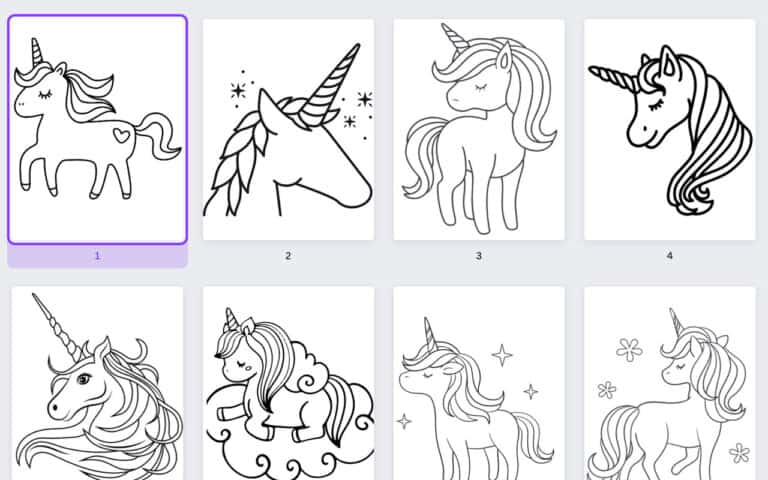
Cuando hace clic en "Compartir" en la esquina superior derecha, puede seleccionar "Descargar" y usar el menú de tipo de archivo para elegir PDF (elegí imprimir para imprimir, pero también puede elegir PDF estándar para documentos que no ser impreso).
¡Ahora tiene un PDF imprimible para atraer suscriptores de correo electrónico!
eBook – Documentos de Google
A menudo hago libros electrónicos en Google Docs y los uso como obsequios para hacer crecer mi lista de correo electrónico o complementos para productos (como para mi desafío de creación de lista de correo electrónico).
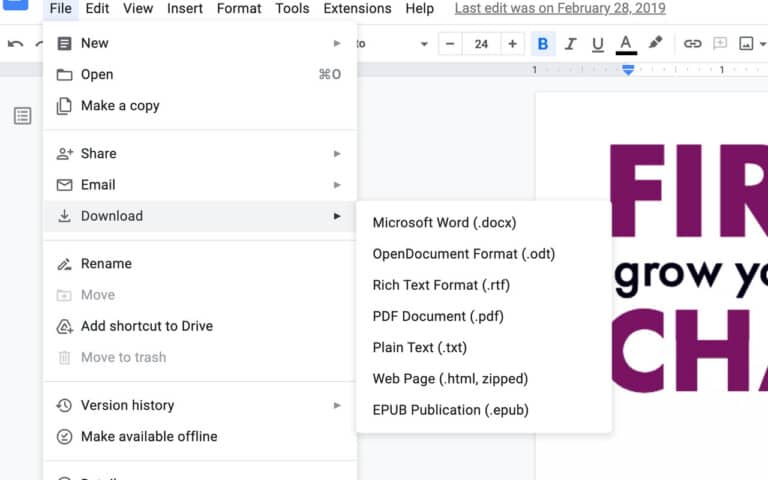
Así de fácil es exportar su documento de Google como PDF.
Simplemente haga clic en "Archivo", luego en "Descargar" y seleccione "Documento PDF".
Google Docs y Microsoft Word son excelentes para una suscripción más basada en texto, pero ¿es posible agregar imágenes a lo largo de su texto para mejorarlo?
Lista de verificación – Presentaciones de Google
Aquí hay una diapositiva que hice en Google Slides.
Una vez más, es muy fácil guardarlo como PDF: simplemente vaya a "Archivo", luego "Descargar" y elija "Documento PDF".
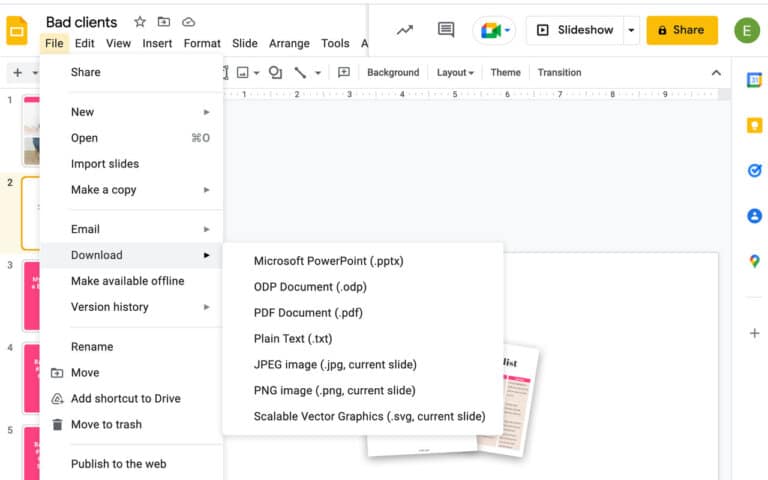
Google Slides (y Microsoft Powerpoint) son útiles cuando se trata de posicionar texto con imágenes. Pero, a diferencia de Canva, donde tiene una selección de imágenes al alcance de su mano, debe importarlas a Presentaciones.
Sin embargo, también a diferencia de Canva, puede agregar tablas y listas de viñetas tal como lo haría en un documento de Word (¡las casillas de verificación en el ejemplo anterior son en realidad parte de una lista de viñetas!).
Antes de comenzar a diseñar un PDF con Presentaciones de Google, asegúrese de cambiar el tamaño de la página. Puede hacer esto yendo a "Archivo" - "Configuración de página" - "Personalizado" - Agregar tamaño - "Aplicar".
Entrega tu PDF a tus suscriptores
Una vez que haya creado un PDF gratuito, ¡es hora de enviarlo a sus suscriptores!
Atrás quedaron los días en los que tenía que enviar individualmente regalos a cada suscriptor cuando se registraban.
Ahora, puede usar un proveedor de listas de correo para enviar correos electrónicos tan pronto como alguien se registre.
Por ejemplo, puede usar un proveedor como ConvertKit, donde puede organizar a sus suscriptores por etiquetas en caso de que desee ofrecer más de un obsequio de suscripción.
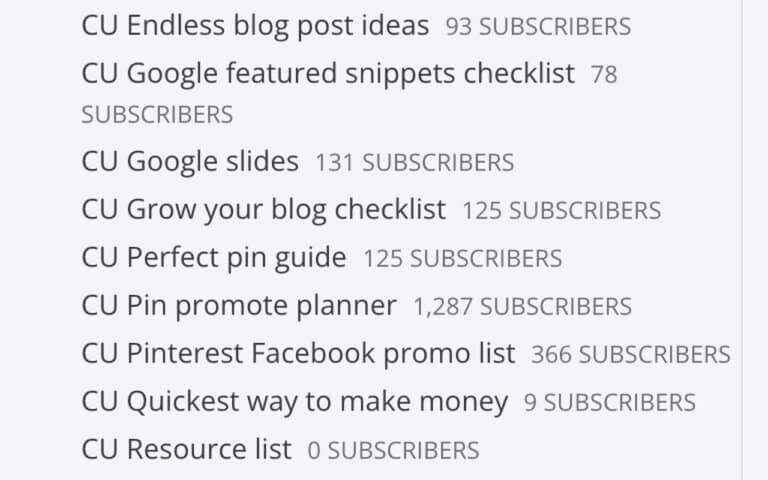
Entonces, si un suscriptor se registra en la Lista de verificación de limpieza de primavera, se le etiqueta para ese obsequio.
Si alguien más se registra en las Páginas para colorear, recibe esa.
También puede iniciar campañas automáticas para que los suscriptores reciban un correo electrónico tan pronto como se registren (o también puede establecer un retraso).
Con esto, puede tener el obsequio adjunto a un correo electrónico que se envía inmediatamente a alguien que se une a su lista de correo.
Luego puede automatizar los correos electrónicos de seguimiento para nutrir a sus suscriptores y comenzar un embudo de correo electrónico, ¡pero esa es una publicación para otro día!
¡Diviértete haciendo algunos PDF!
Para ser honesto, ¡siempre me divierto cuando me siento a crear algunos PDF gratuitos para mis listas de correo electrónico! También los hago para mis cursos.
Sin embargo, a veces necesito entrar allí para corregir errores y agregar información, por lo que saber cómo escribir en un PDF es muy útil.
¿Alguna vez ha creado un PDF para su lista de correo electrónico? ¿Que hiciste?
¡Házmelo saber en los comentarios!
¡Y no te olvides de fijar esta publicación para más tarde!